Ручная загрузка контактов
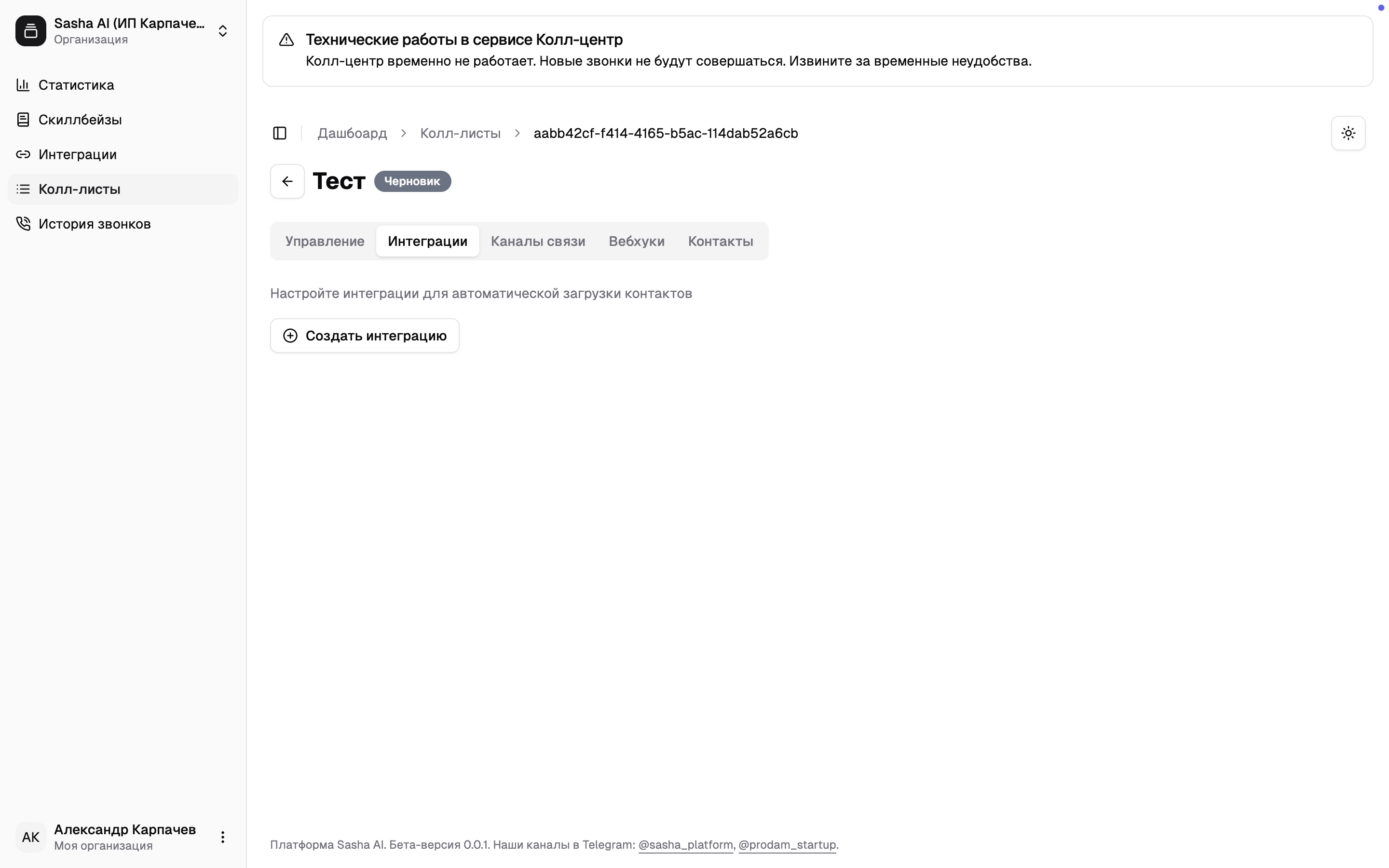
Для ручного добавления контактов в список обзвона:- Перейдите в раздел «Колл-листы» и выберите нужный колл-лист
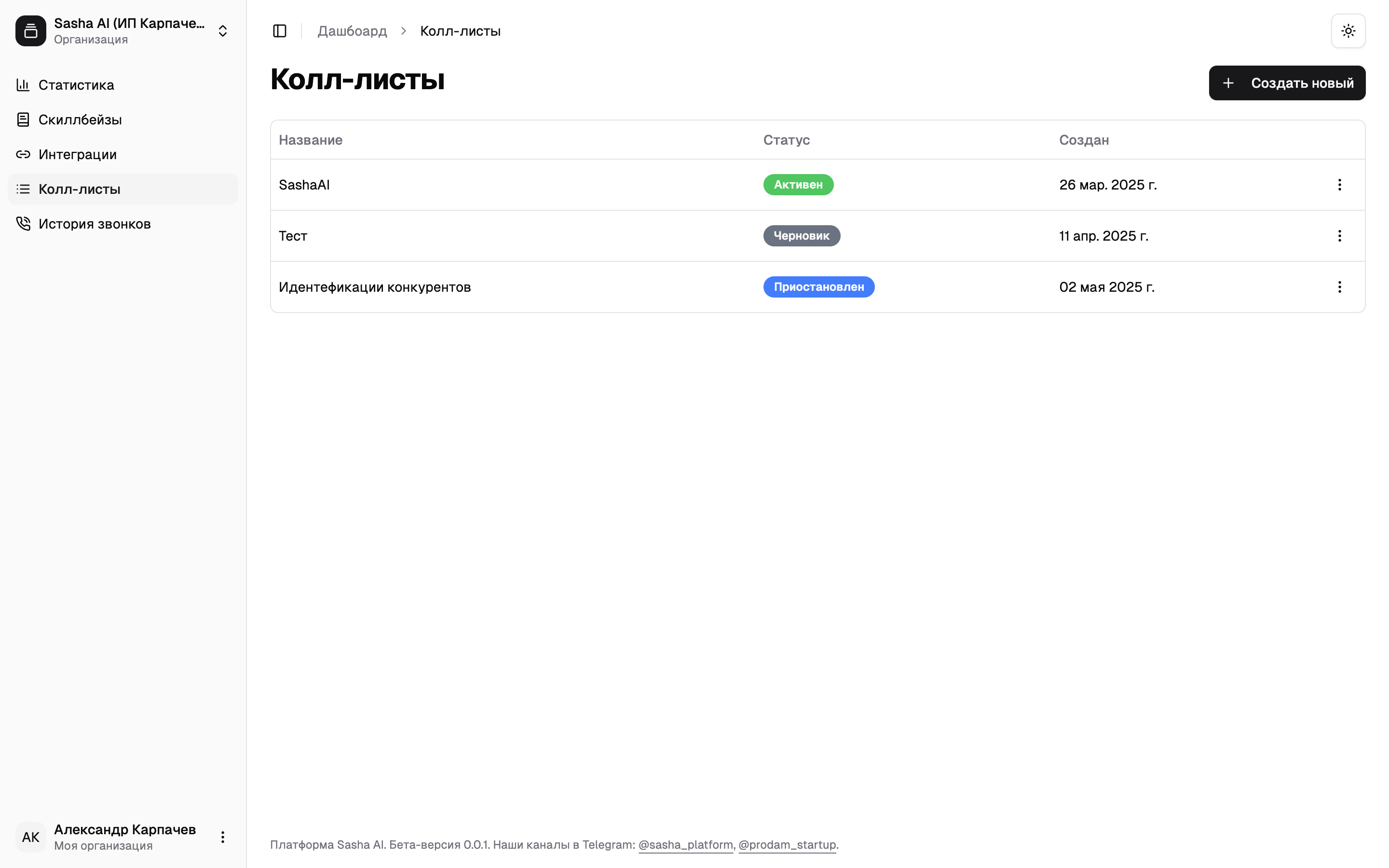
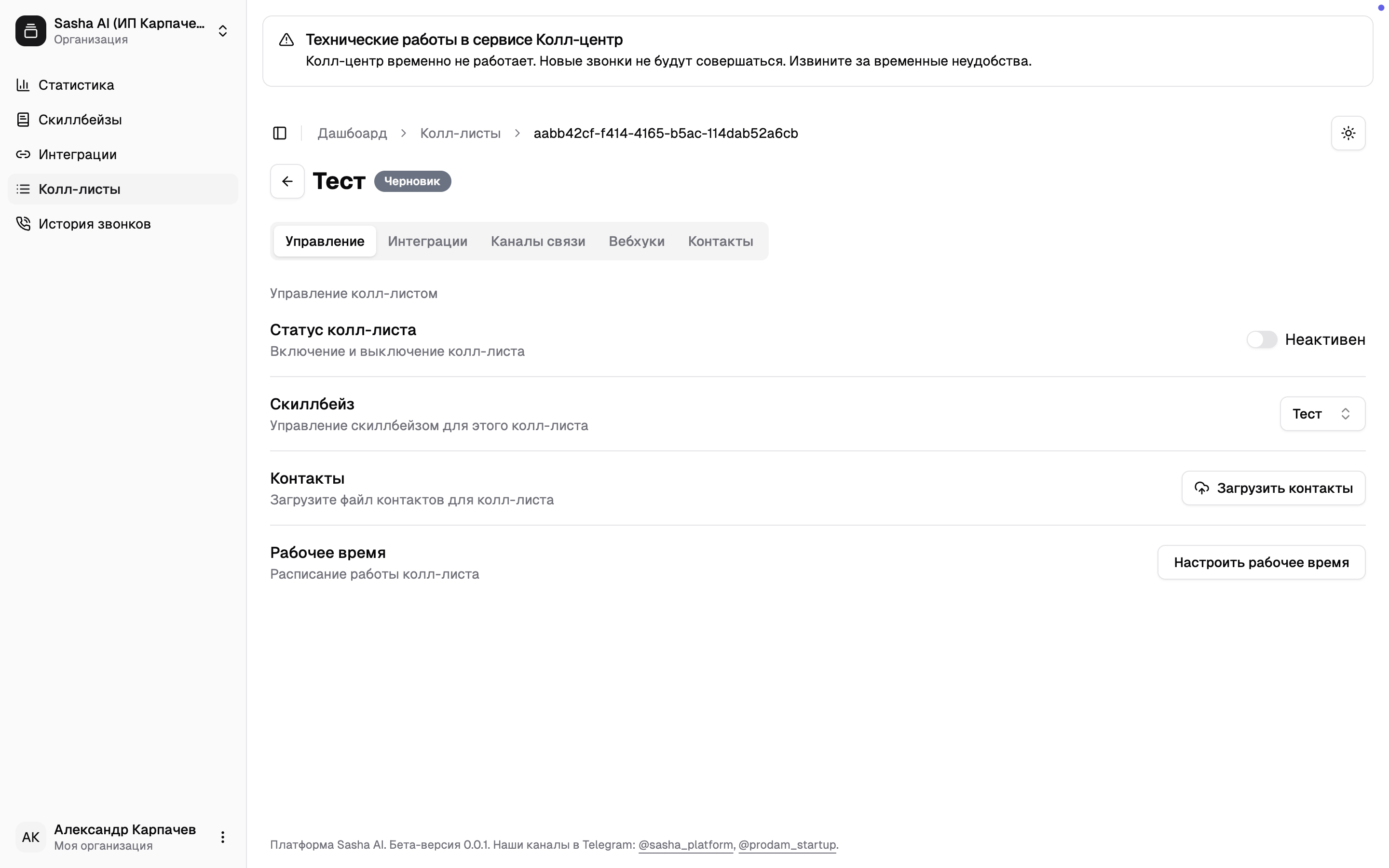
- Перейдите в подраздел «Управление»
- Нажмите на кнопку «Загрузить контакты»
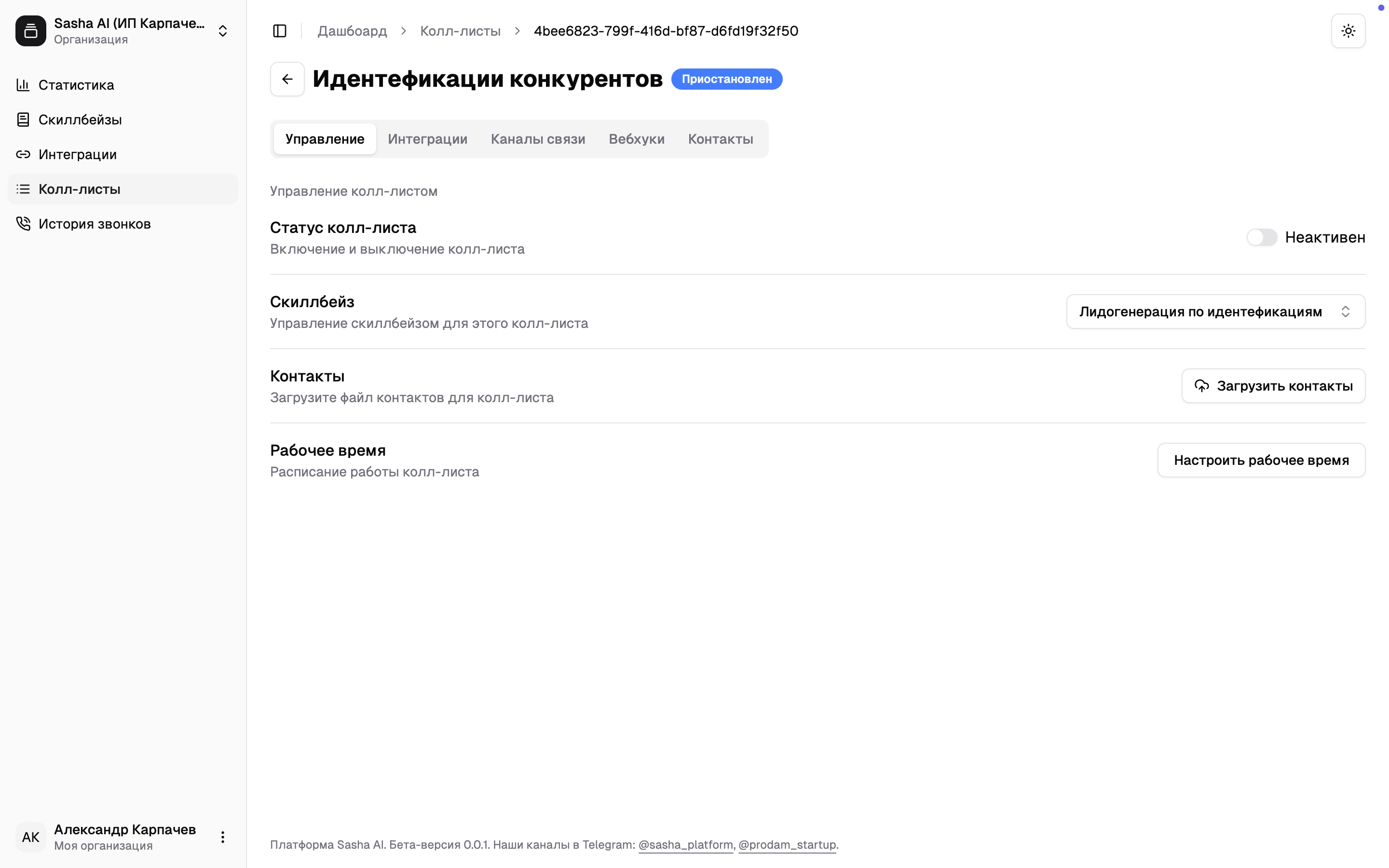
- Перетащите предварительно форматированную базу контактов со своего компьютера
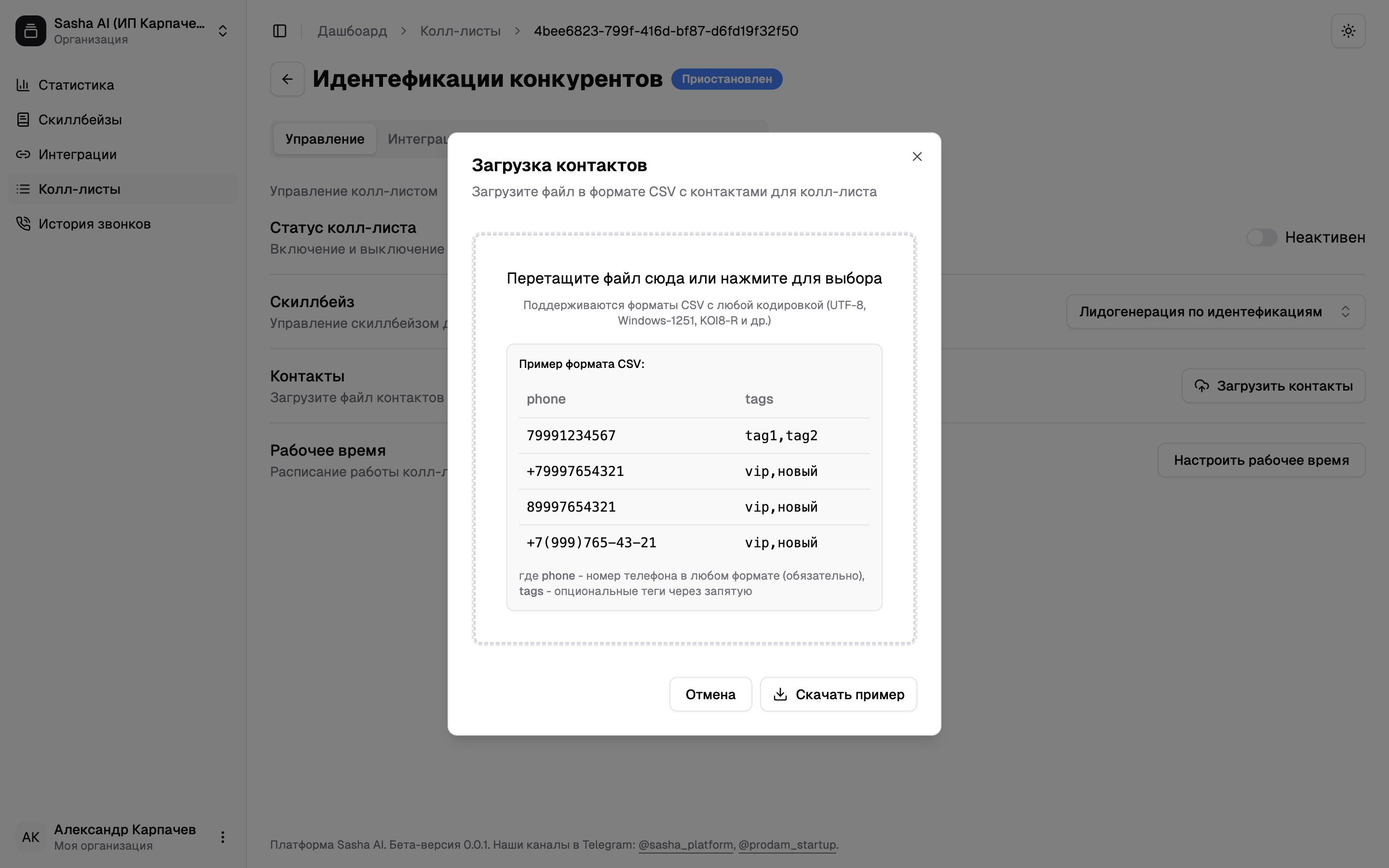
Шаблон базы контактов
Из важного: Таблица должна содержать как минимум два столбца:phone— номер телефона в любом форматеtags— опциональные теги контактов через запятую
tags и зачем он нужен читайте в разделе «Когортный анализ».
Предпросмотр загрузки
После загрузки перед вами появится окно предпросмотра загруженных контактов. Перепроверьте корректность загрузки.Обратите внимание: если в поле «дополнительная информация» на месте переменных стоят пустые символы (знаки вопроса) — значит система не смогла прочитать переменные.Зачастую, проблема кроется в кодировке исходного файла — повторно изучите раздел «Кодировка базы контактов».
Отчет о загрузке
Перед вами появится отчет о загрузке контактов. Здесь вы можете отследить:- Добавленные в колл-лист контакты
- Контакты, которые система не смогла пропустить
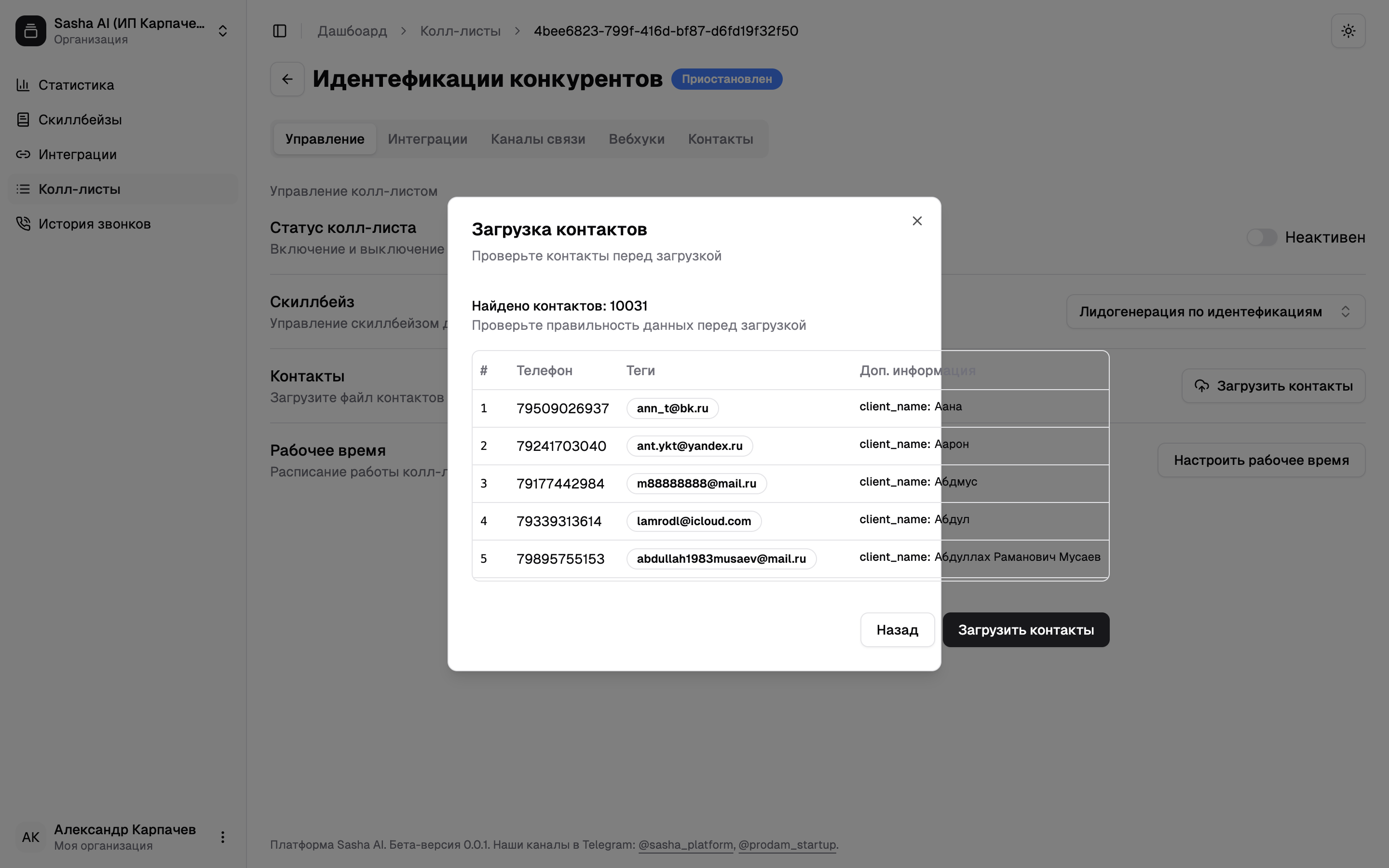 Подробнее о причинах пропуска контактов читайте в разделе «Ограничения на работу с колл-листами».
Автоматизированная загрузка контактов
Для того, чтобы каждый раз не загружать контакты вручную вы можете настроить входящую интеграцию на прием контактов. Подробнее про это в разделе передача контактовЗагрузка переменных
С помощью раздела «Как обогатить контекст Саши о каждом номере телефона в отдельности?» вы можете написать инструкции для Саши таким образом, чтобы перед звонком она собирала предварительный контекст о клиенте и вела переговоры с учетом него.Три шага для работы с переменными
1. Определить информацию о клиенте
Понять какую информацию о клиенте мы хотим использовать в ходе диалога.2. Присвоить переменные
Присвоить каждому типу информации свою переменную в формате{variable}.
Пример:
3. Разнести по скиллбейсу
Разнести переменные по подходящим по смыслу частям скиллбейса. Например: В аргументах и фактах:Подтягивание переменных при загрузке
Для того чтобы наши труды не пропали даром нам нужно подтянуть переменные на этапе загрузки контактов. Для этого перед загрузкой базы внесите в таблицу с контактами дополнительные столбцы в соответствии с теми переменными, которые вы указали в скиллбейсе.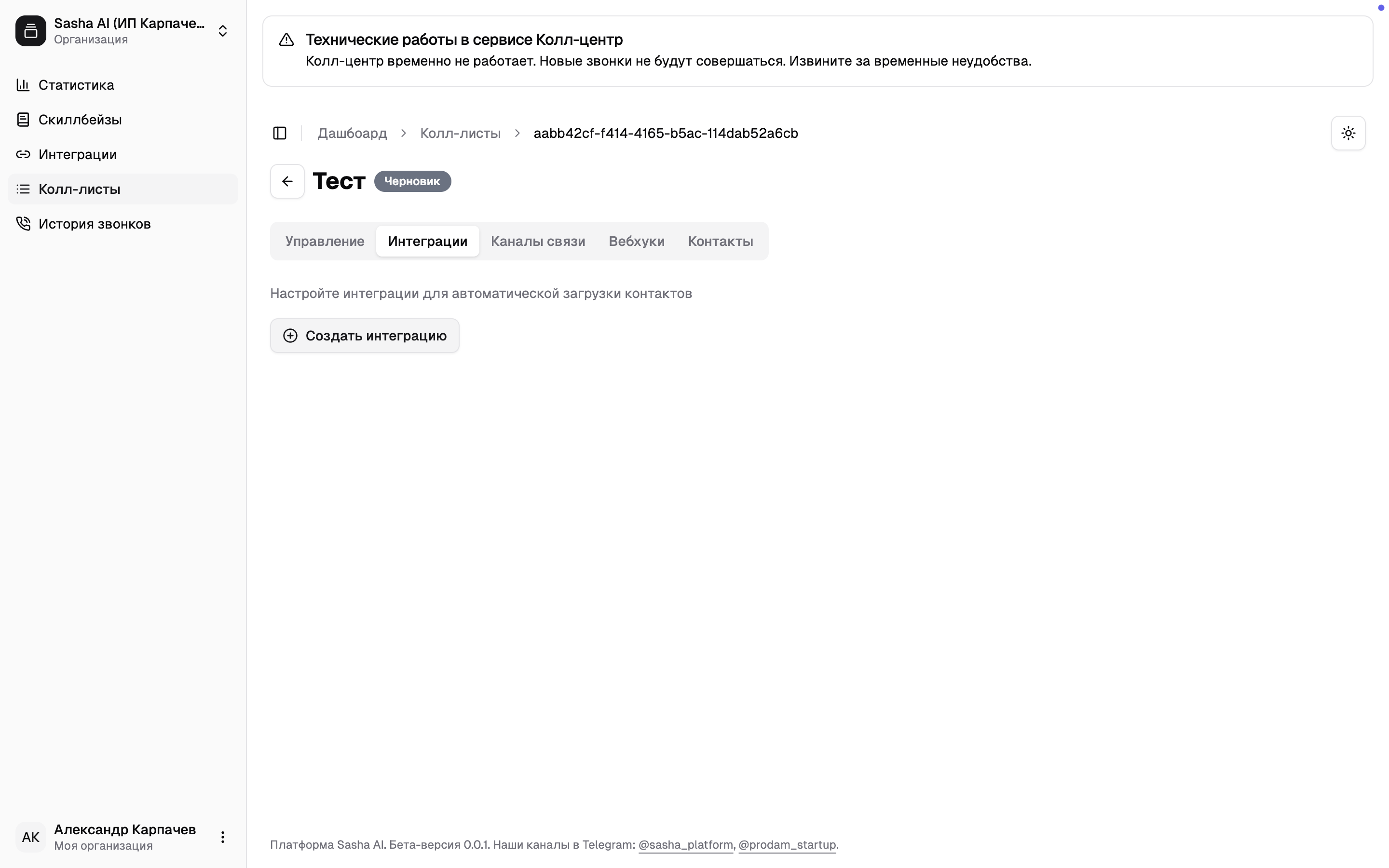 В каждой строчке получившейся таблицы должен лежать номер телефона, теги и переменные принадлежащие ему.
Шаблон базы с переменной
Обратите внимание, что в скиллбейсе переменные указываются в фигурных скобках, в то время как в таблице названия столбцов указываются без них.
Ограничения на работу с колл-листами
Существует несколько ограничений по работе с колл-листами. Это системные ограничения, которые внедрены чтобы исключить вероятность инцидентов по причине человеческого фактора.1. 1 Колл-лист = 1 скиллбейс
Вся система построена по логике 1 скиллбейс = 1 колл-лист. Вы можете загружать разные базы в один колл-лист, таким образом упорядочив свою работу.2. Автоматический пропуск дублей
Во-вторых, вы не можете загрузить два одинаковых контакта в один колл-лист. Система автоматически обнаружит дубли номеров телефонов и поместит в колл-лист один единственный контакт. Таким образом, мы исключаем шанс повторного звонка с тем же скриптом одному абоненту.3. Двухнедельный отпуск
В-третьих, вы не можете ставить в очередь на прозвон контакт более 1 раза за две недели, если используется наша телефония. Это ограничение действует на уровне всей организации. Система не пропустит контакт в колл-лист, если он был обработан в рамках какого-либо колл-листа за последние 2 недели. По прошествию двух недель вы сможете еще раз позвонить этому абоненту. Для этого перейдите в колл-лист, куда он был загружен изначально, перейдите в подраздел «Контакты» и удалите этот номер из колл-листа.Удаление контактов
Вы можете вручную удалить контакты из колл-листа.Как удалить контакты
- Перейдите в раздел «Колл-листы»
- Выберите нужный колл-лист
- Перейдите в подраздел «Контакты»
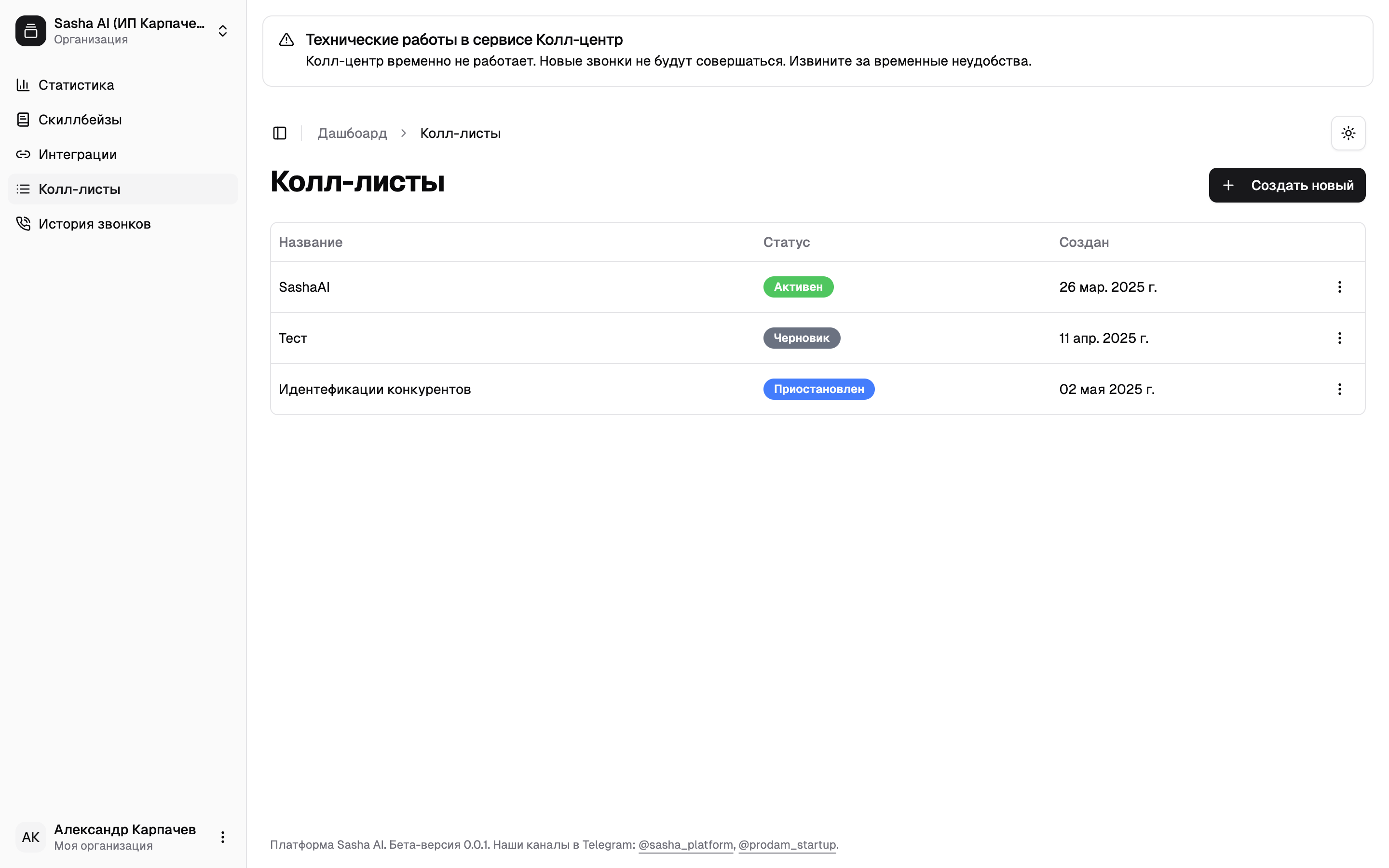 Перед вами откроется таблица с загруженными в этот колл-лист контактами.
По каждому контакту вы видите:
Перед вами откроется таблица с загруженными в этот колл-лист контактами.
По каждому контакту вы видите:
- Номер телефона
- Попытки дозвона
- Следующий звонок по этому номеру
- Теги
- Из какой интеграции
- Переменные
- Статус обработки
- Дату добавления
Фильтрация и удаление
Сверху есть фильтр по статусу обработки. Используйте его, чтобы выбрать только обработанные и необработанные контакты и удалить их. Для удаления контактов:- Отфильтруйте таблицу или выберите нужные номера
- Нажмите на квадрат в левом верхнем углу таблицы
- Нажмите на кнопку «Удалить выбранные»
Черный список
Если в ходе разговора клиент явно просит больше не звонить или ведет себя агрессивно — Саша автоматически заносит его номер в черный список в момент завершения звонка. После этого ни один колл-лист вашей организации не позвонит на этот номер.Когда номер попадает в черный список
Саша добавляет контакт в черный список, если клиент:- использует нецензурную брань
- угрожает
- явно и однозначно просит больше никогда не звонить
Когда номер не попадает в черный список
Если клиент просто не в настроении, занят, вежливо отказывается или говорит «не сейчас» — это не основание для блокировки. Такие номера остаются доступными для повторного обзвона в штатном режиме.Где посмотреть черный список
Перейдите в Настройки → Обзвон. Там хранится полный список заблокированных номеров.