Планируем расширять набор платформенных интеграций — следите за обновлениями в Telegram-канале платформы: @sasha_platform
Клонирование вебхуков
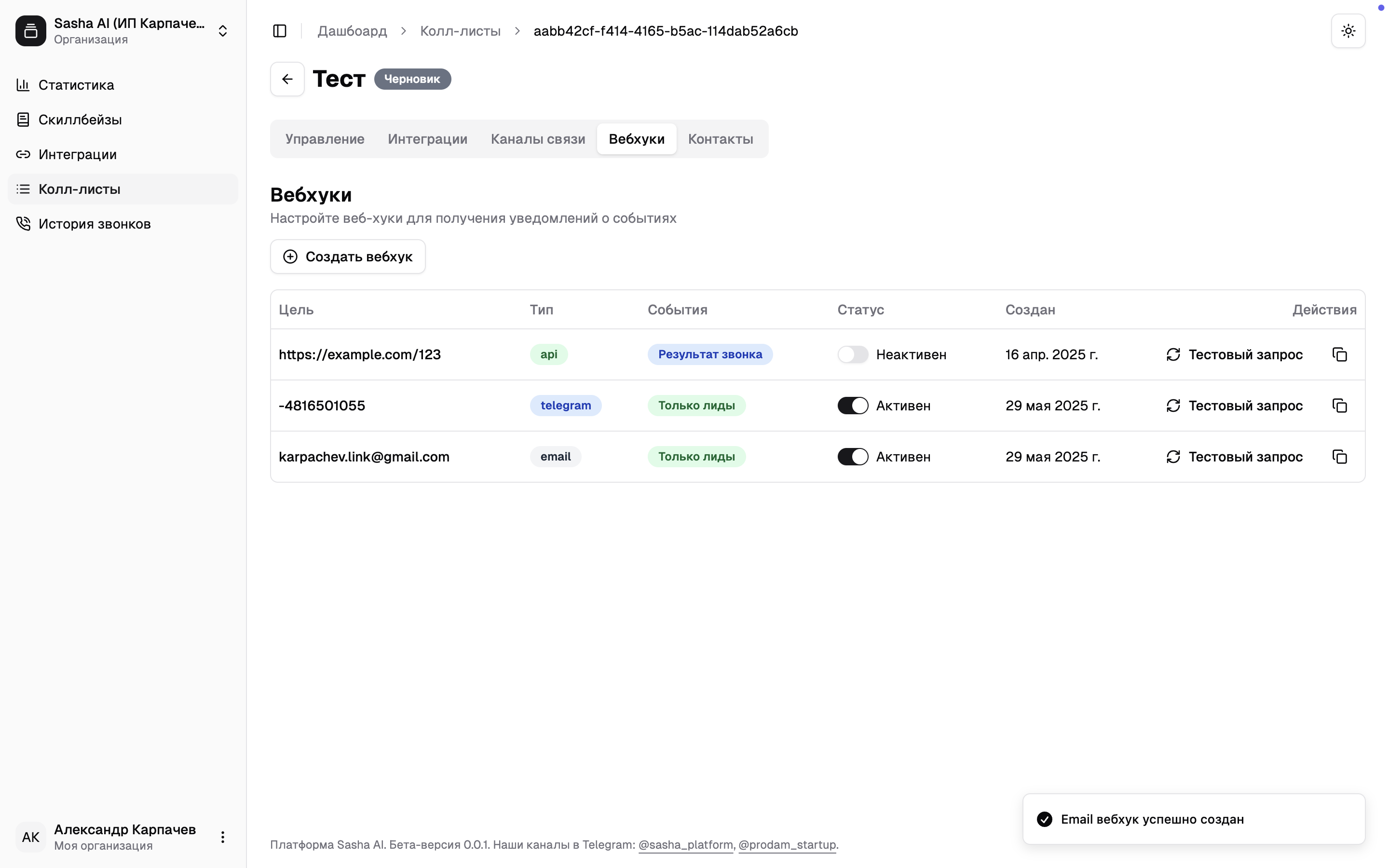
Если одинаковая интеграция нужна в нескольких колл-листах, её не обязательно настраивать заново. Скопируйте уже готовый вебхук из любого колл-листа вашей организации.1
Откройте колл-лист назначения
Перейдите в раздел «Колл-листы», выберите колл-лист, в который хотите добавить интеграцию, и откройте вкладку «Вебхуки».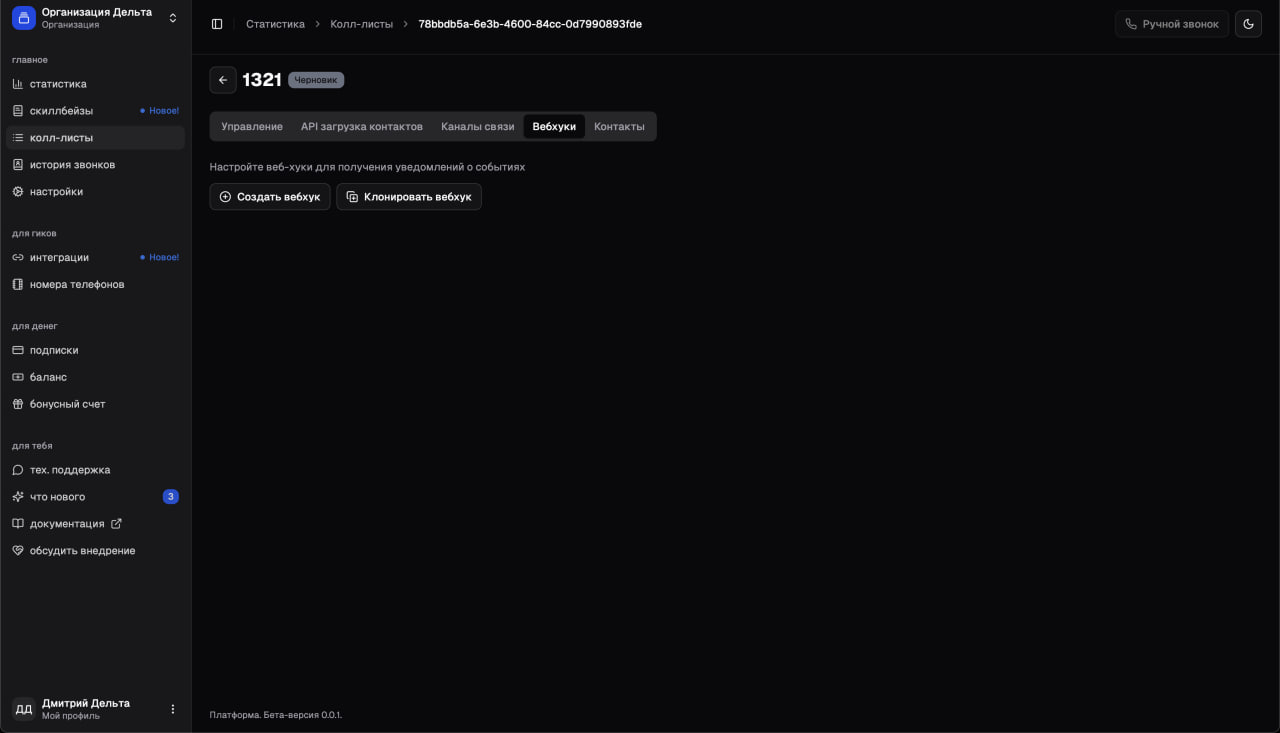
2
Нажмите «Клонировать вебхук»
Откроется список колл-листов с доступными в них вебхуками.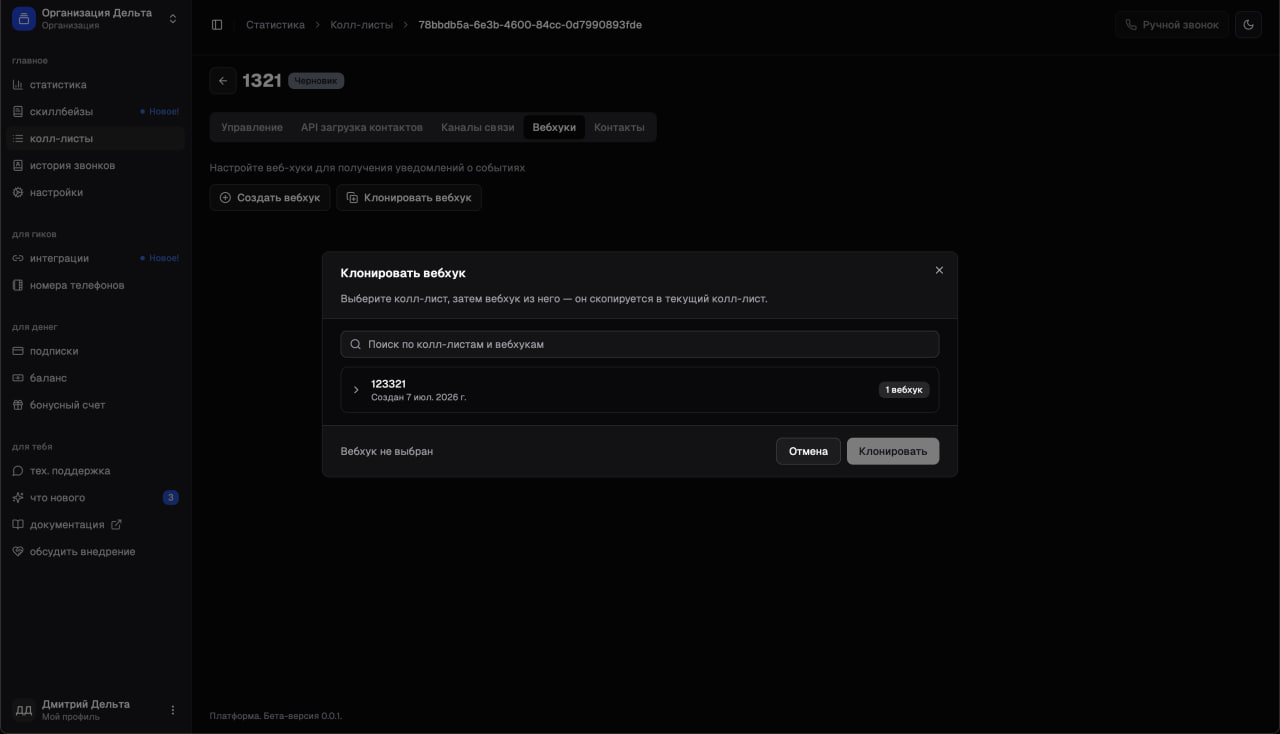
3
Выберите исходный вебхук
Раскройте нужный колл-лист и отметьте один вебхук. Для быстрого поиска введите название колл-листа, описание, адрес или тип интеграции.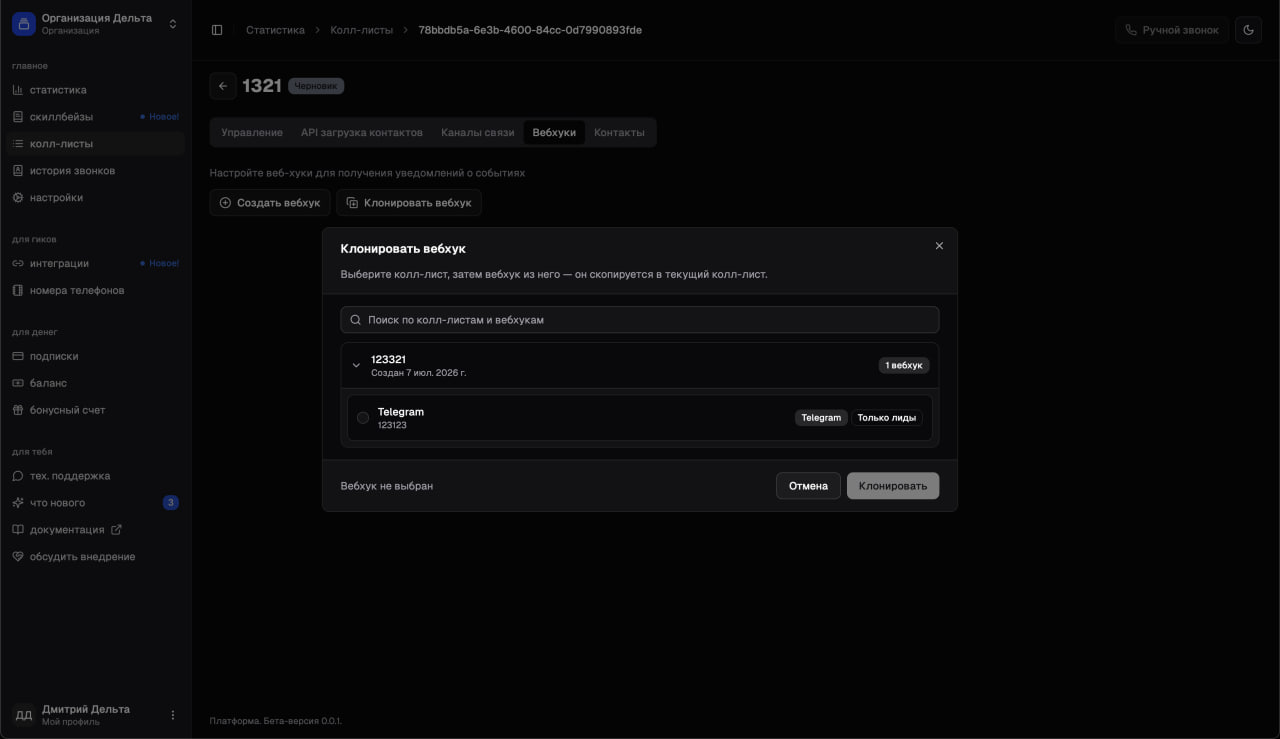
4
Проверьте выбор
В нижней части окна появятся название выбранного вебхука и колл-лист, из которого он будет скопирован.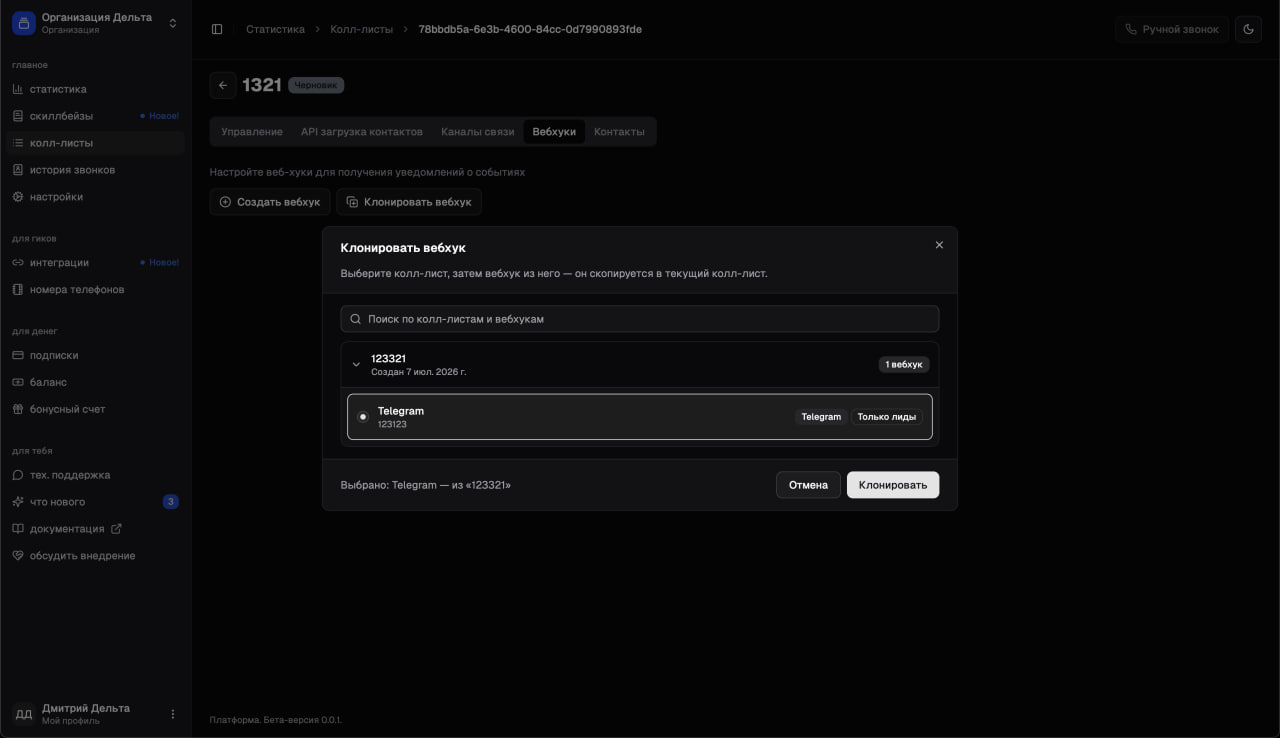
5
Нажмите «Клонировать»
Копия сразу появится в текущем колл-листе. Платформа сообщит об успешном клонировании. После этого отправьте «Тестовый запрос», чтобы проверить интеграцию.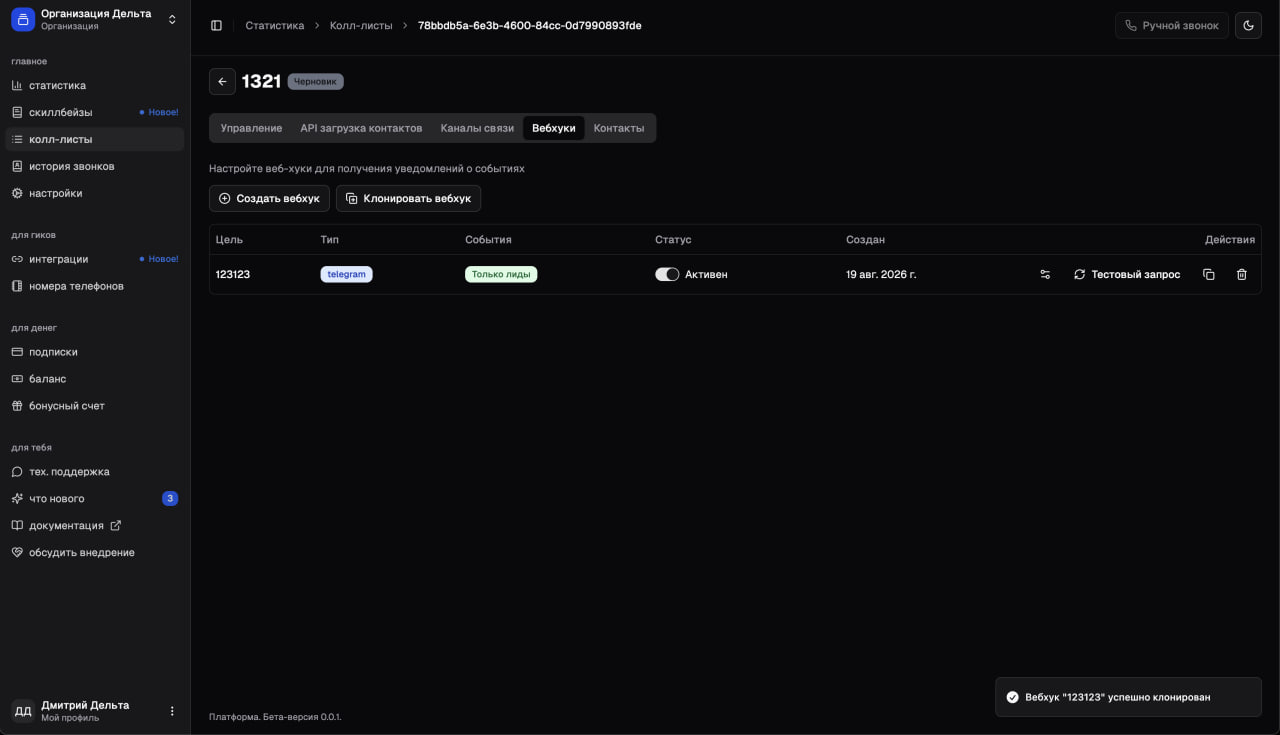
Интеграции внутри платформы
Telegram, Email и MAX отправляют уведомления только по лидам (событиеlead_only).
Bitrix24 и AmoCRM работают по итогу сессии звонка (call_session_result): на шаге настройки вы выбираете, что передавать — лиды, отказы, недозвоны или несколько исходов сразу. Подробнее — в Bitrix24 и AmoCRM.
Если нужно получать уведомления по каждой попытке или на свой сервер — используйте интеграцию через API.
Интеграция с Telegram
Шаг 1. Перейдите в раздел «Колл-листы», выберите нужный колл-лист, откройте вкладку «Вебхуки».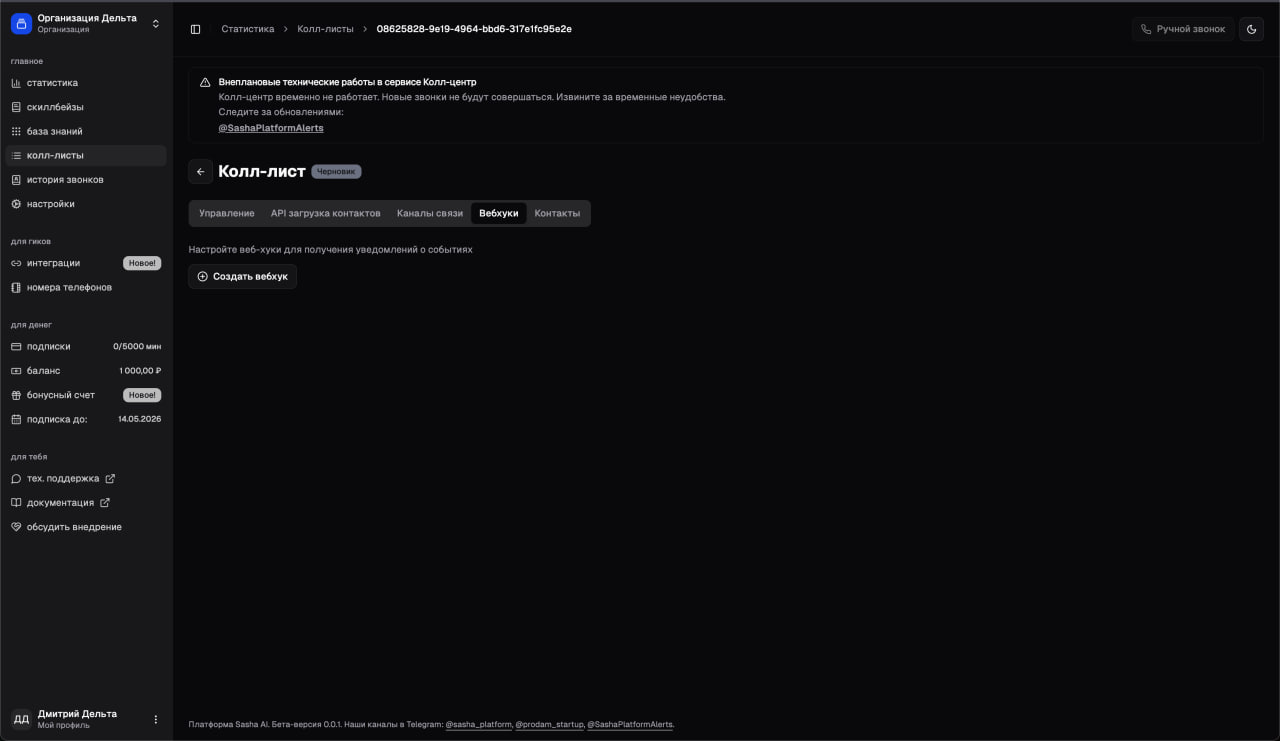 Шаг 2. Нажмите «Создать вебхук» и выберите «Telegram».
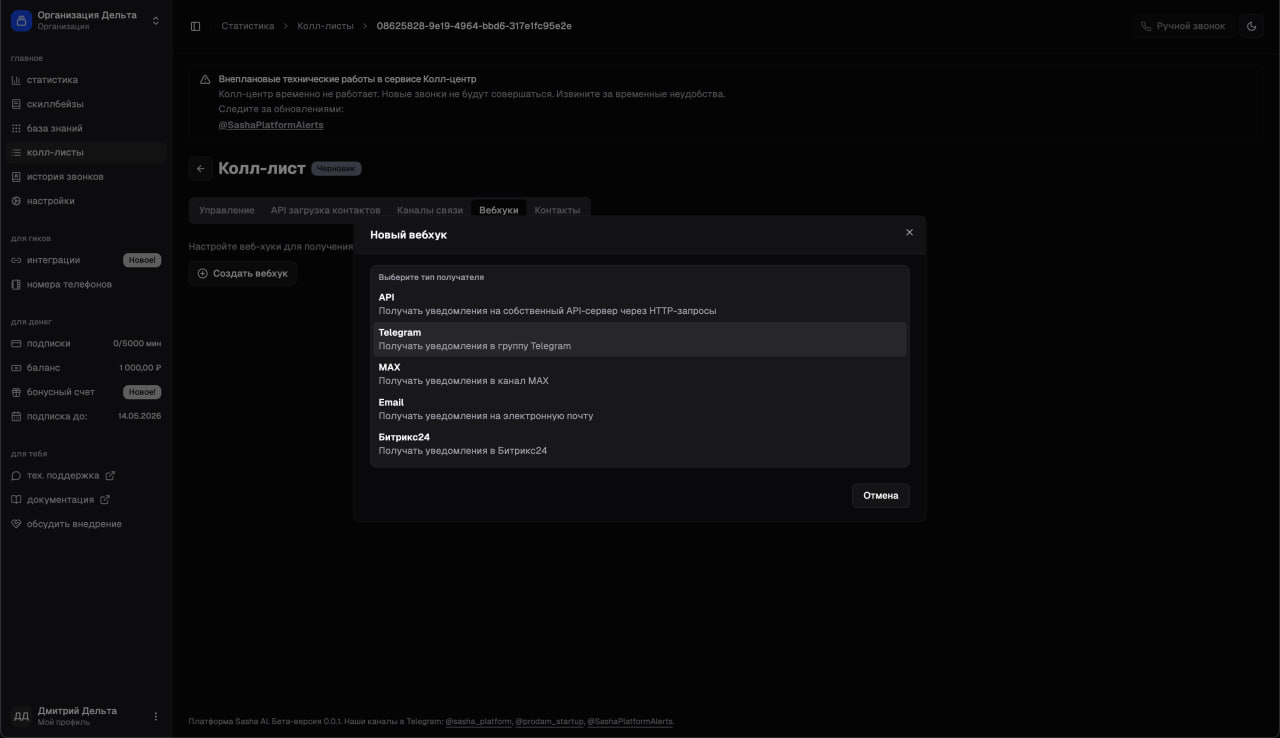 Шаг 3. Добавьте бота
 @SashaStatus_bot в нужную группу или канал в Telegram.
Шаг 4. После добавления бот автоматически пришлёт вам ID канала.
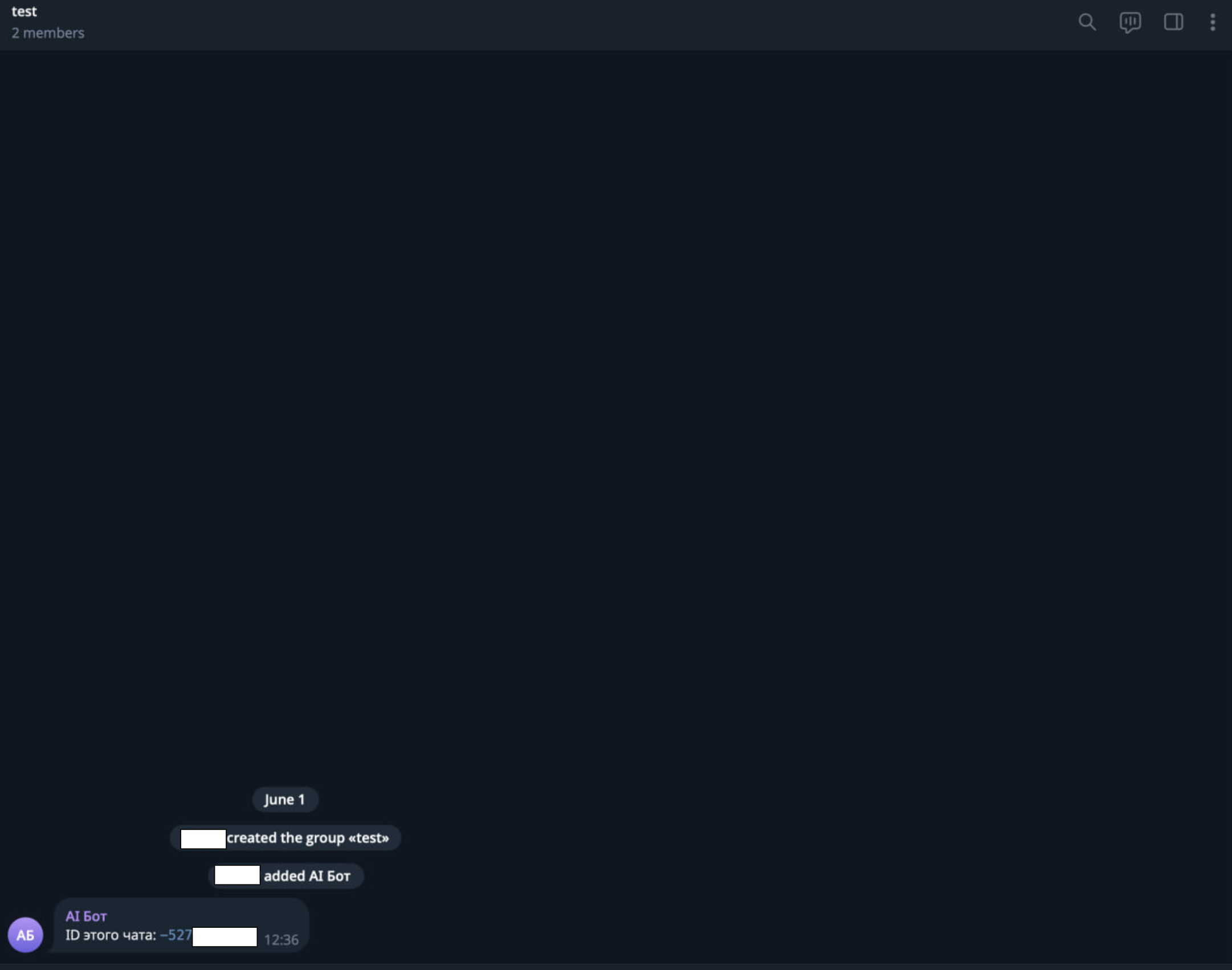 Шаг 5. Скопируйте ID и вставьте в поле на платформе.
Шаг 6. Выберите тип события.
Шаг 7. В разделе «Что отправлять в сообщении» выберите, какие данные включать в Telegram-уведомление.
Шаг 5. Скопируйте ID и вставьте в поле на платформе.
Шаг 6. Выберите тип события.
Шаг 7. В разделе «Что отправлять в сообщении» выберите, какие данные включать в Telegram-уведомление.
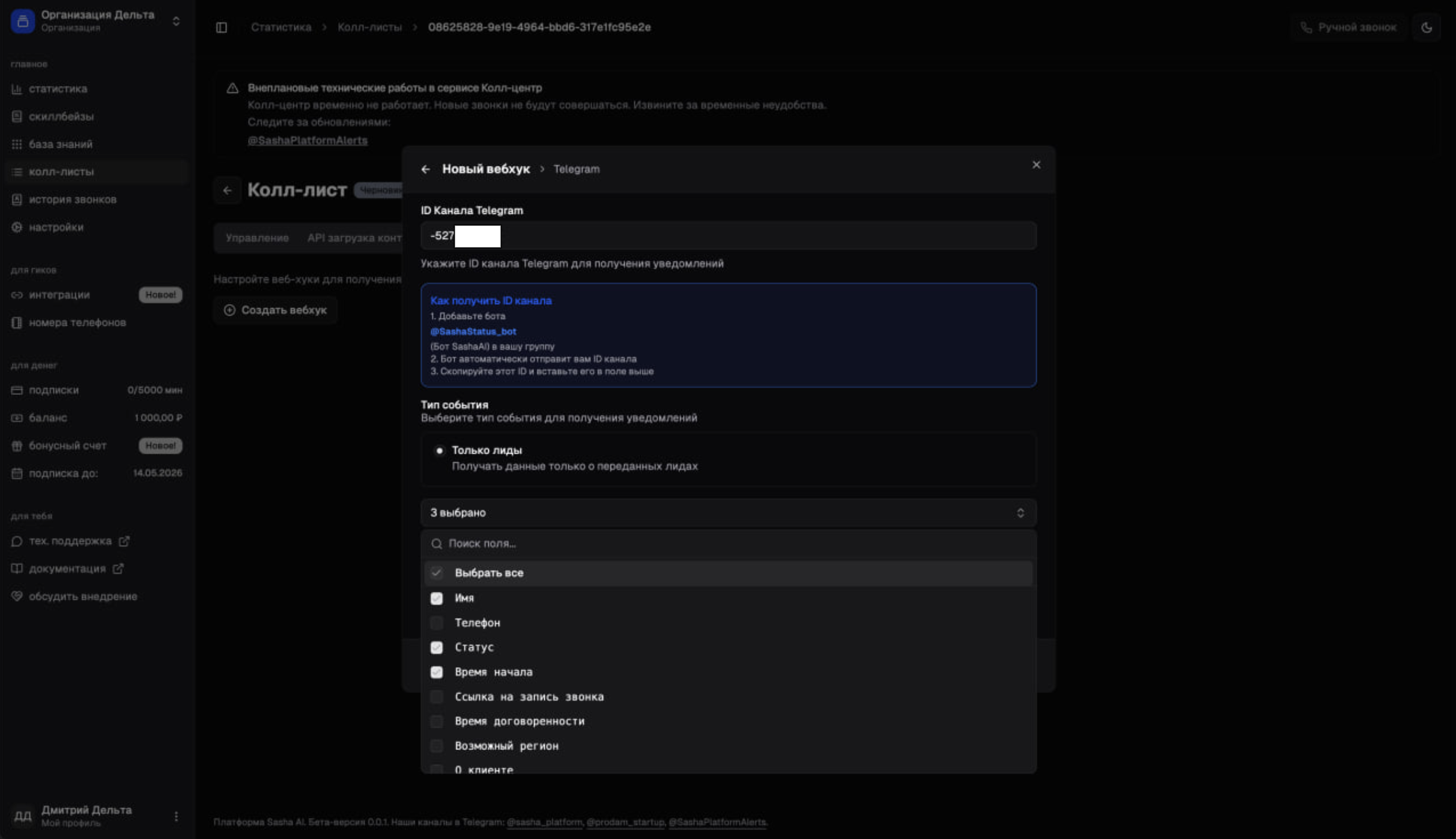
По умолчанию все поля включены. Снимите галочки с тех, что вам не нужны — минимум одно поле должно остаться выбранным.
Доступные поля
- Отправлять все поля
- Имя лида
- Телефон
- Длительность звонка
- Время начала звонка
- Заинтересованность
- Запись звонка
- Договоренности
- Время договоренности
- Возможный регион
- Теги
- О клиенте
- Доп. поля контакта
- Ссылка на звонок
Примечание: Все данные по-прежнему доступны в деталях звонка на платформе — независимо от того, выбрали вы их отправку или нет.
Ссылка на звонок
В конце каждого Telegram-сообщения о лиде автоматически добавляется ссылка на звонок:Ссылка на звонок: https://platform.trysasha.ru/calls/{call_id}
Шаг 8. Нажмите «Создать».
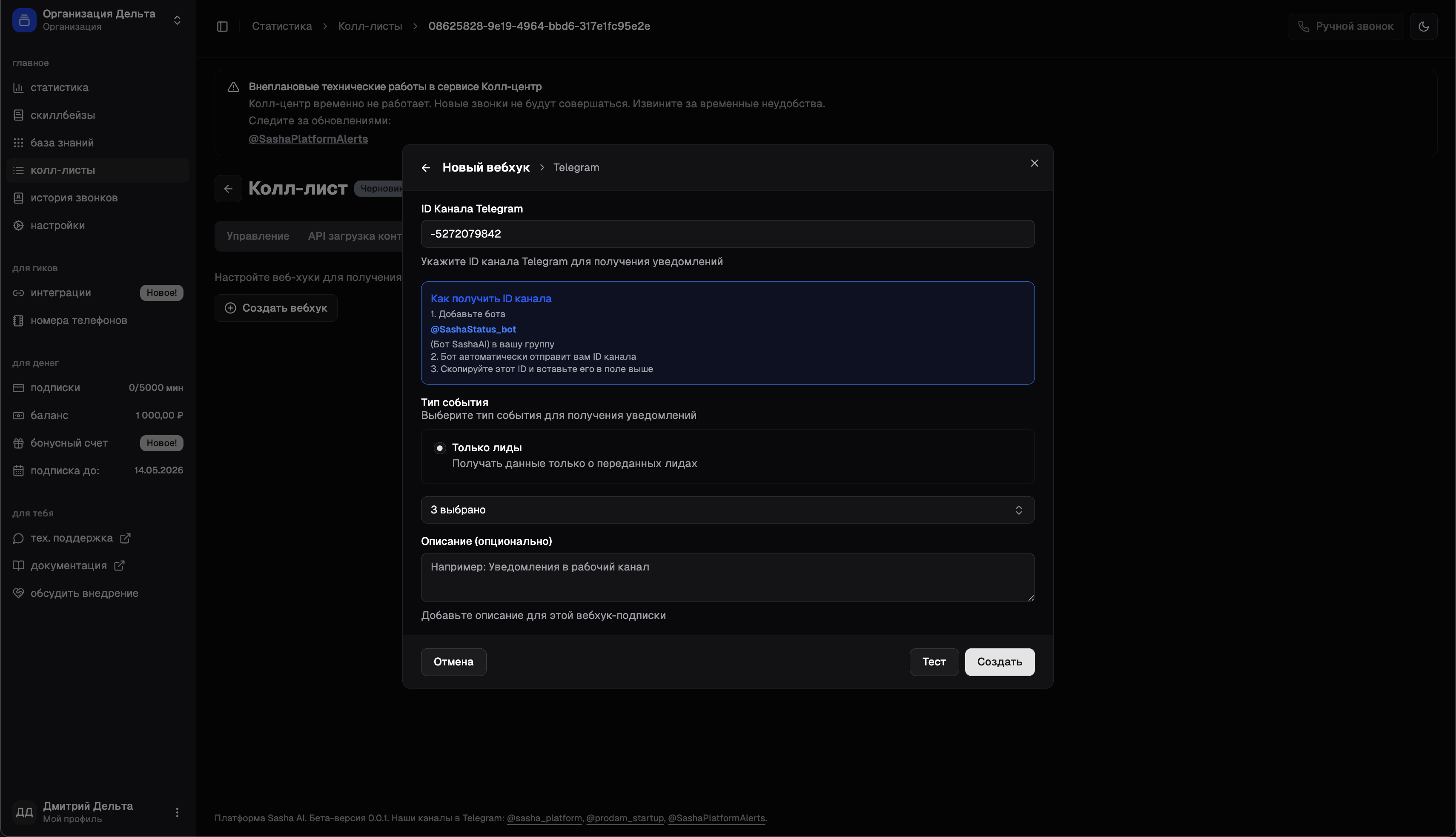 Готово. Проверьте интеграцию кнопкой «Тестовый запрос».
Интеграция с MAX
Шаг 1. Перейдите в раздел «Колл-листы», выберите нужный колл-лист, откройте вкладку «Вебхуки».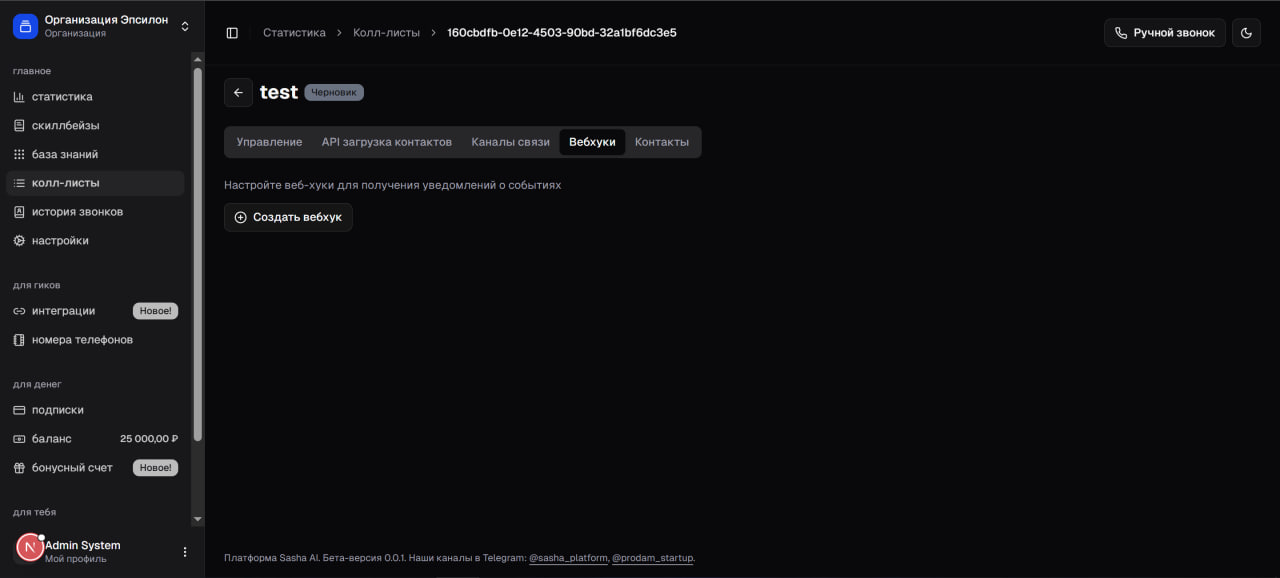 Шаг 2. Нажмите «Создать вебхук» и выберите «MAX».
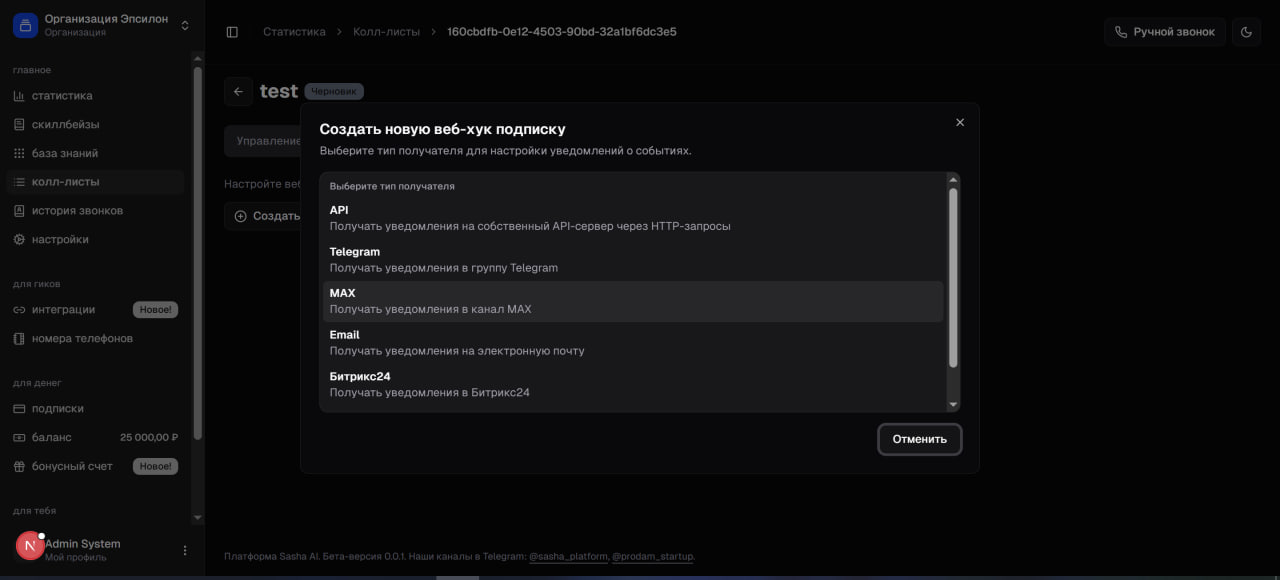 Шаг 3. Добавьте бота @id7806631117_bot в нужный чат или канал в MAX.
Вы должны быть создателем чата. При добавлении бота не включайте опцию скрытия переписки — не ставьте галочку. После добавления бот автоматически пришлёт ID чата или канала.
Шаг 4. Скопируйте ID и вставьте в поле на платформе.
Шаг 5. Выберите тип события:
Шаг 3. Добавьте бота @id7806631117_bot в нужный чат или канал в MAX.
Вы должны быть создателем чата. При добавлении бота не включайте опцию скрытия переписки — не ставьте галочку. После добавления бот автоматически пришлёт ID чата или канала.
Шаг 4. Скопируйте ID и вставьте в поле на платформе.
Шаг 5. Выберите тип события: lead_only.
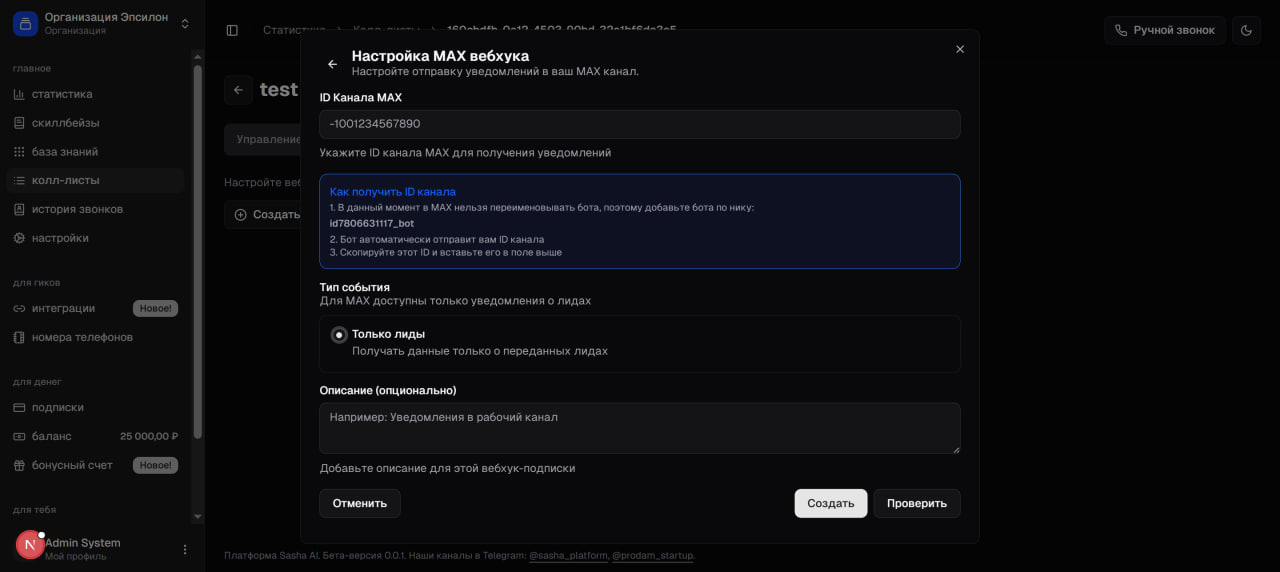 Шаг 6. Нажмите «Создать».
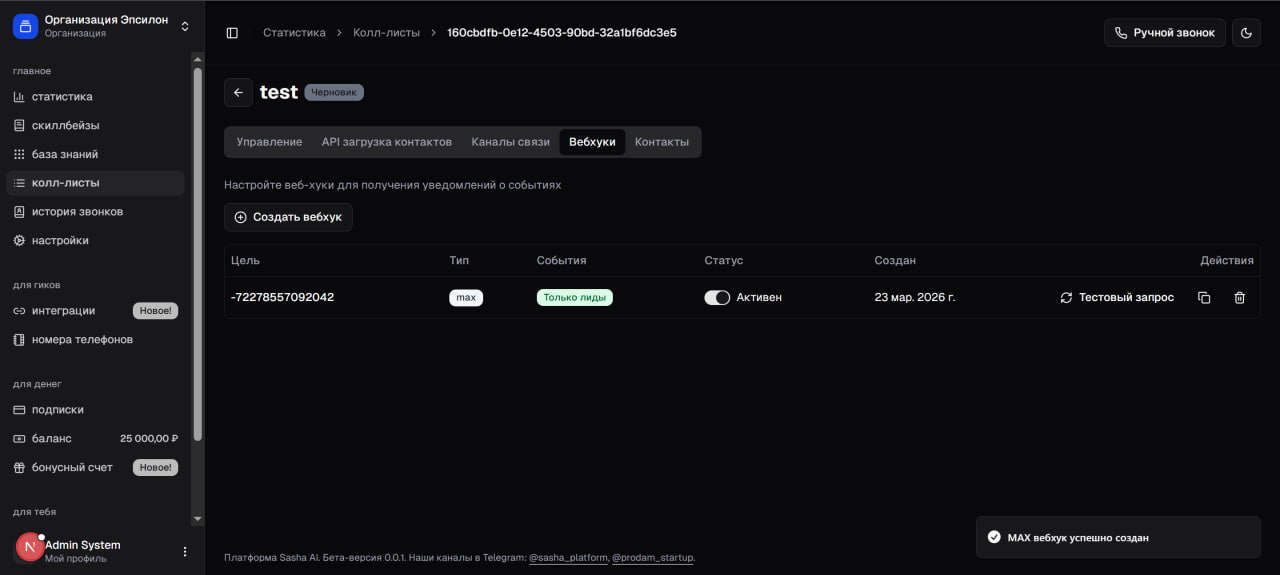 Готово. Проверьте интеграцию кнопкой «Тестовый запрос».
Интеграция с Email
Шаг 1. Перейдите в раздел «Колл-листы», выберите нужный колл-лист, откройте вкладку «Вебхуки». Шаг 2. Нажмите «Создать вебхук» и выберите «Email».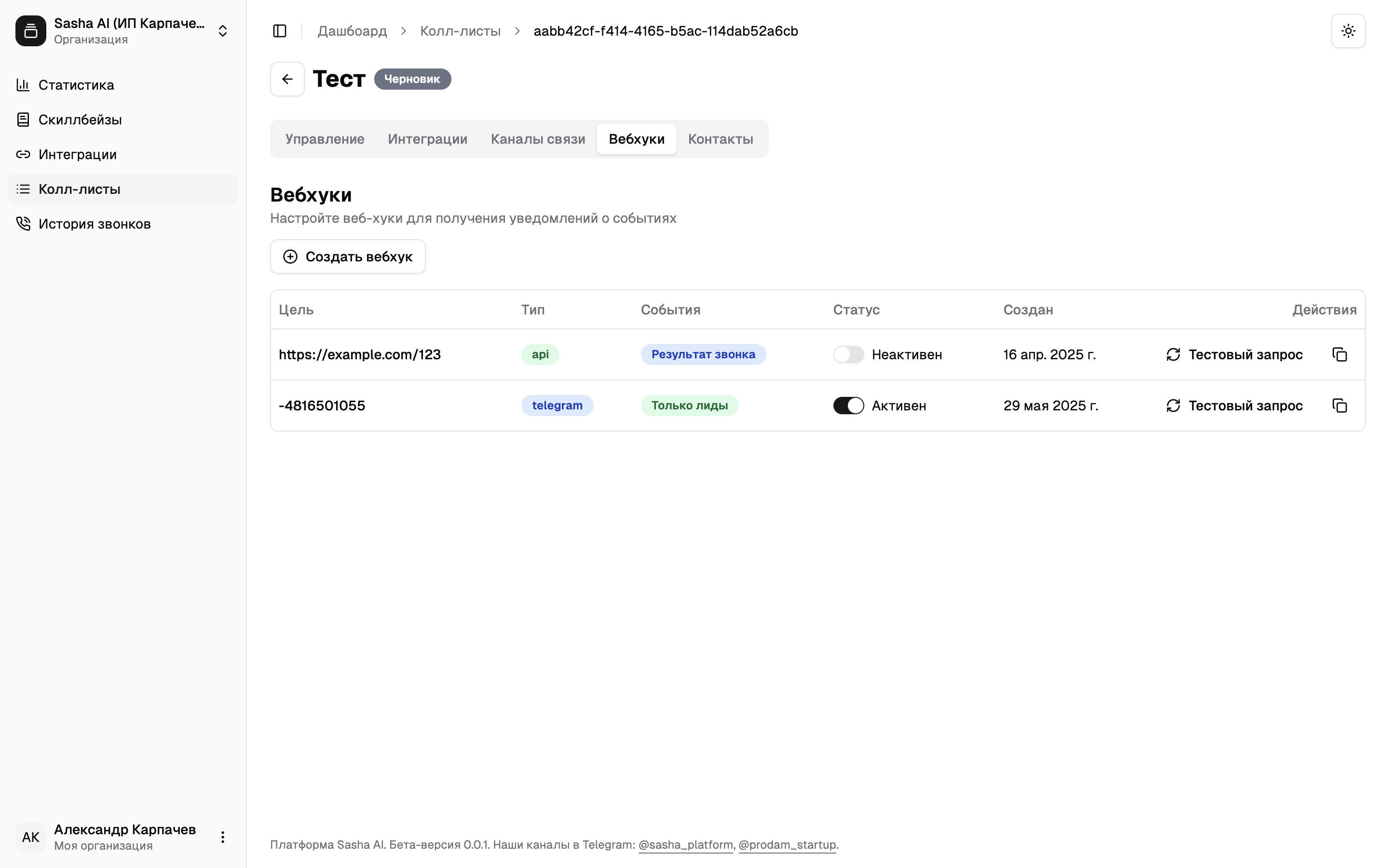 Шаг 3. Укажите адрес почтового ящика и нажмите «Создать».
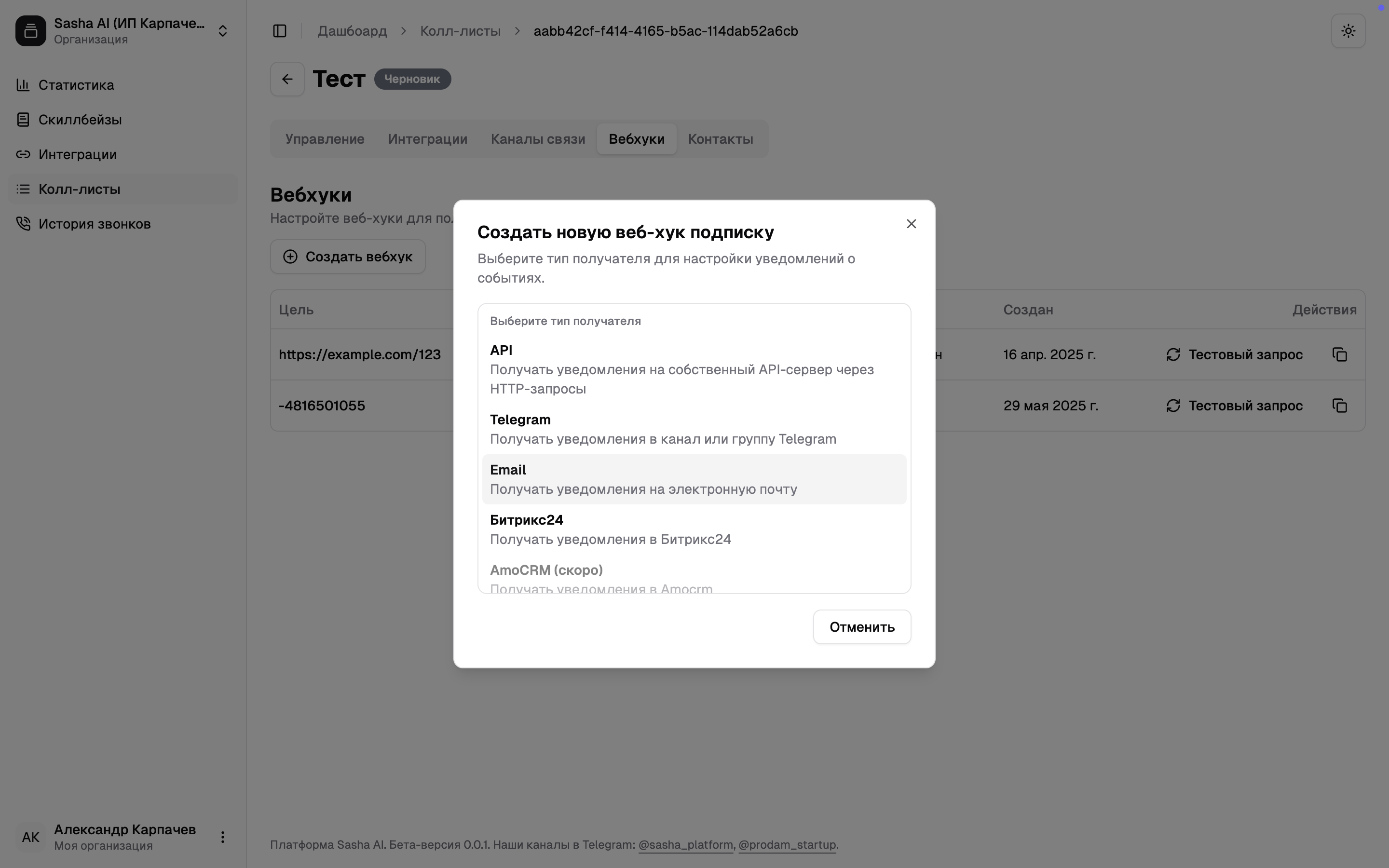 Готово. Проверьте интеграцию кнопкой «Тестовый запрос».