

Как это устроено
Инструмент общий для организации. Создали один раз — можете включать в любом скиллбейзе.Проектируйте эндпоинты оптимизированно для ИИ: возвращайте только нужные поля, без длинных JSON и лишних вложенностей. Большой ответ раздувает контекст модели — из‑за этого падают точность исполнения, скорость ответа и качество озвучки клиенту.
Шаг 1. Откройте раздел
- В левом меню откройте блок «для гиков».
- Перейдите в «Интеграции».
- Выберите вкладку «Внешние инструменты».
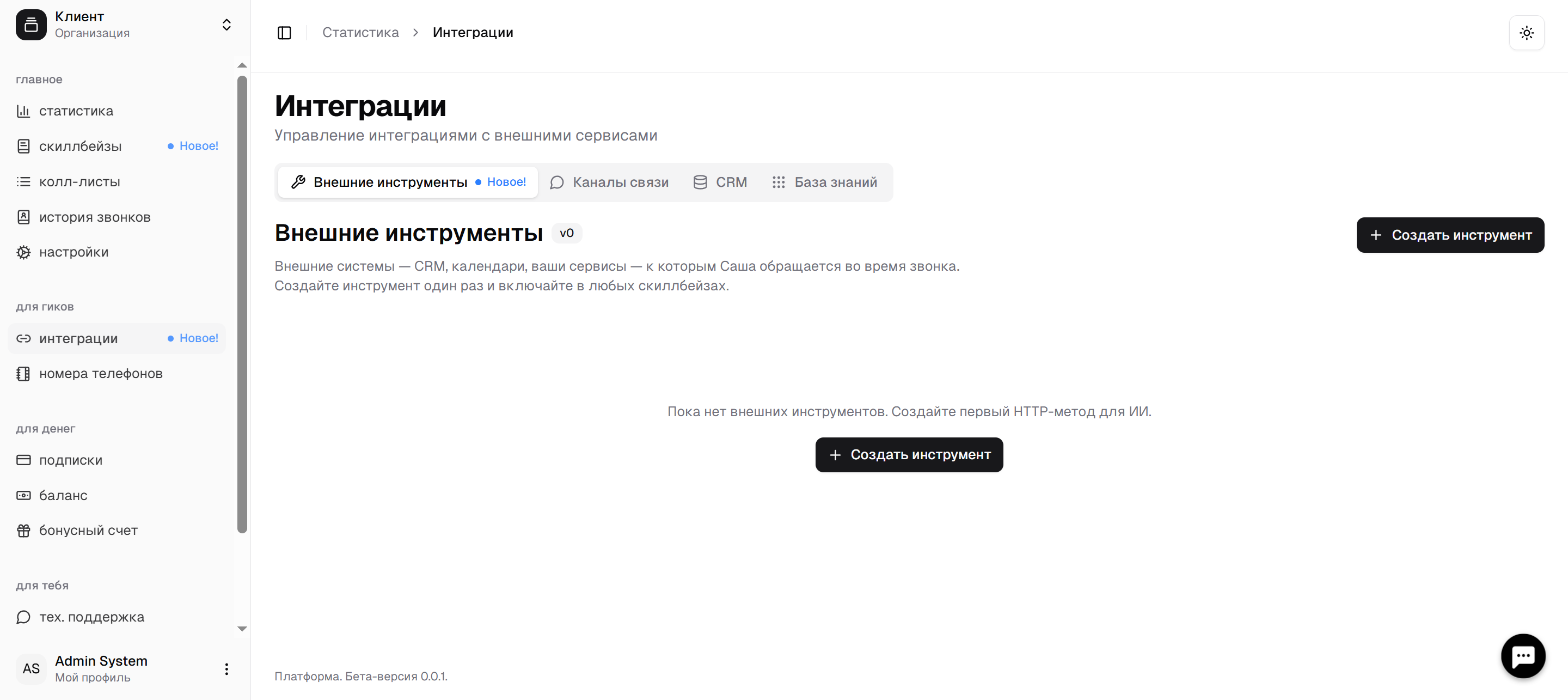
Кнопка создания есть и сверху справа, и по центру пустого экрана — обе делают одно и то же.
Шаг 2. Создайте инструмент
Нажмите «+ Создать инструмент». Откроется модальное окно «Подключить инструмент».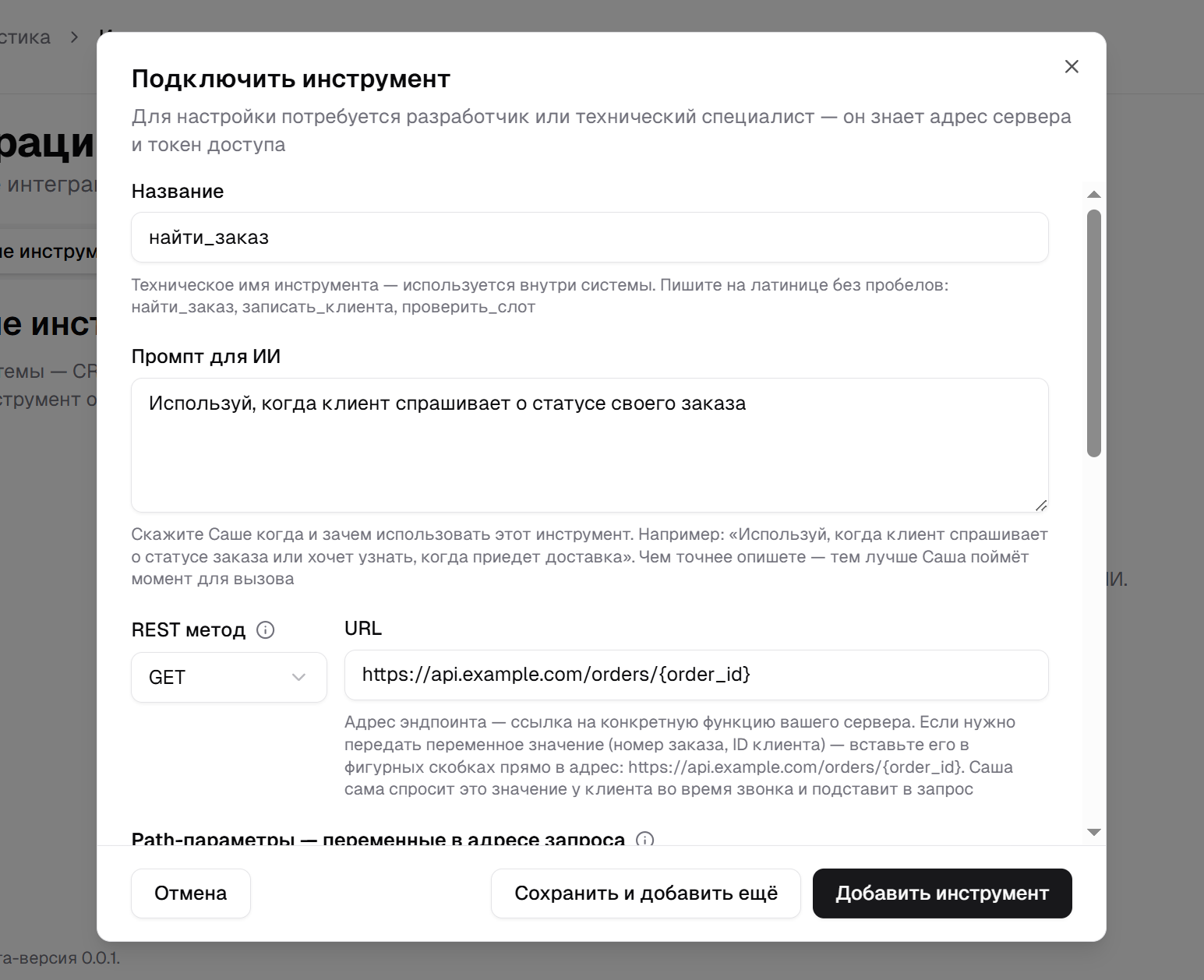
Название
Техническое имя инструмента внутри системы. Пишите латиницей или транслитом, без пробелов (можно_).
Промпт для ИИ
Скажите Саше когда и зачем вызывать инструмент. Чем точнее опишете ситуацию — тем реже она вызовет его «не вовремя». Пример:Используй, когда клиент спрашивает о статусе своего заказа
REST-метод и URL
Переменные в адресе пишите в фигурных скобках:
{order_id}.
От метода зависит, будет ли у запроса тело (body):
Кнопки внизу модального окна
Шаг 3. Path- и Query-параметры
Прокрутите модальное окно ниже — там настраиваются параметры запроса.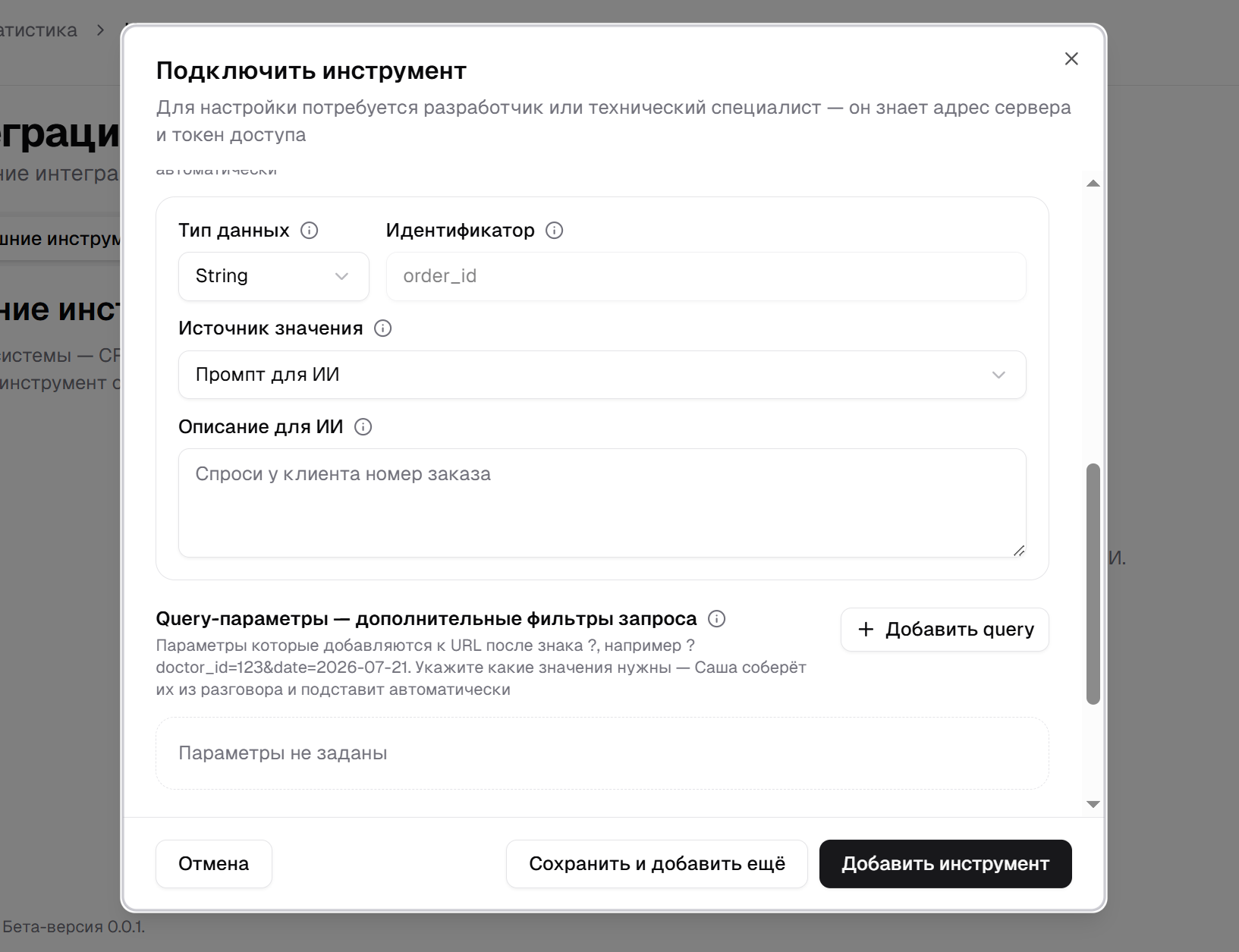
Path-параметры
Переменные в адресе. Появляются автоматически, когда в URL есть{что_то}.Пример: в URL есть
{order_id} → в списке path появится параметр order_id.
Для каждого параметра укажите:
- Тип данных —
String/Number/Boolean - Идентификатор — имя переменной (для path обычно уже заполнено)
- Источник значения — откуда брать значение
- Описание для ИИ — если источник = «Промпт для ИИ»
Query-параметры
Фильтры после?. Добавляются кнопкой «+ Добавить query» и попадают в URL так: ?doctor_id=123&date=2026-07-21.
Если query не нужны — оставьте «Параметры не заданы».
Источники значения
Динамические переменные
Их не нужно спрашивать у клиента — Саша подставит сама при вызове API.
Не называйте path-, query- и body-параметры служебными полями вызова Саши:
name, to, invokeRightNow, operatorContext, arguments, parameters (также tool_name / toolName). Они пересекаются с внутренним форматом вызова — инструмент может не сработать. Для ФИО используйте client_name или fio.Шаг 4. Body-параметры
Блок «Body-параметры» появляется только для методовPOST, PUT, PATCH и DELETE.При
GET его нет: у GET-запроса не бывает JSON-тела.
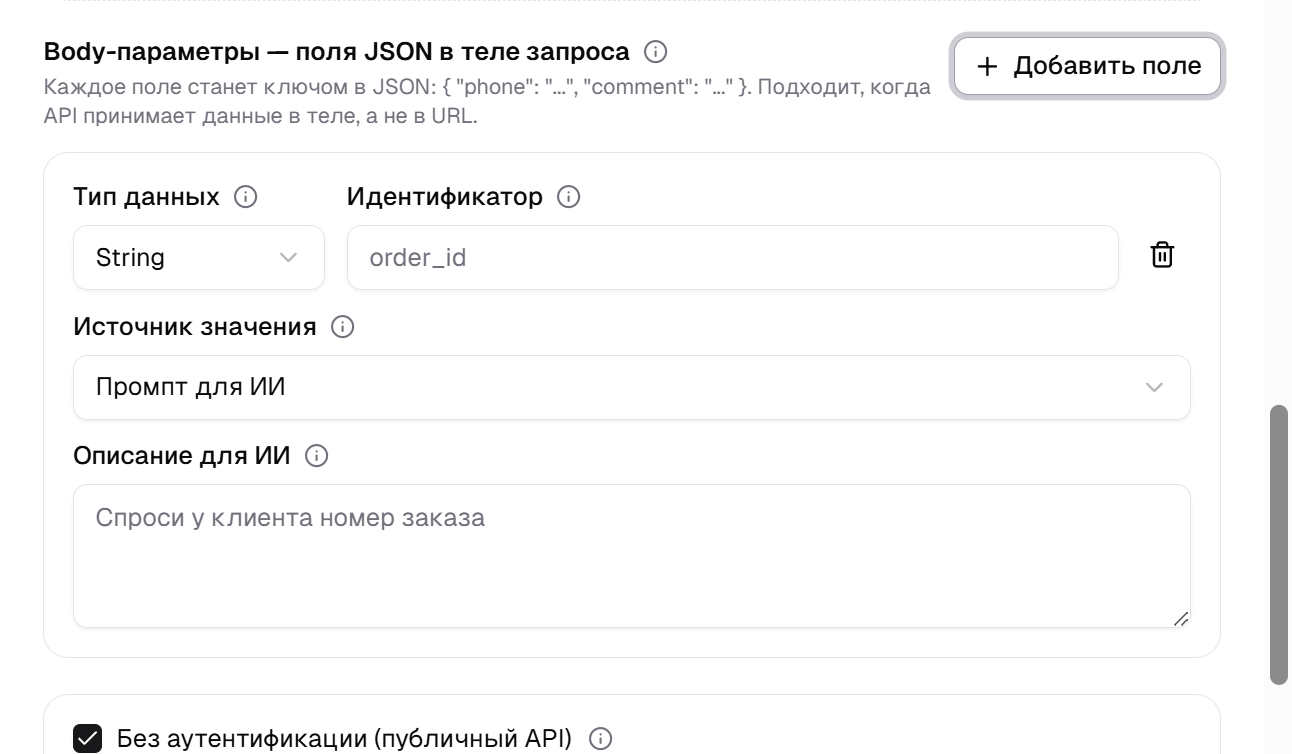 Каждое поле станет ключом в JSON, который уйдёт в теле HTTP-запроса:
Как настроить
- Выберите метод
POST/PUT/PATCH/DELETE— блок Body появится под Query. - Нажмите «+ Добавить поле».
- Для каждого поля укажите:
- Тип данных —
String/Number/Boolean - Идентификатор — имя ключа в JSON (
phone,order_id,comment). Не используйте служебные имена из таблицы выше (name,toи т.д.) - Источник значения — те же, что у path/query: промпт для ИИ, константа или динамическая переменная
- Описание для ИИ — если источник = «Промпт для ИИ»
- Тип данных —
POST / PUT / PATCH Саша всё равно отправит пустой объект {}; для DELETE без полей тело не отправится.
Источники значения у Body те же, что у Path и Query (см. таблицу выше). Меняется только то, куда попадёт значение: в URL или в JSON-тело.
Шаг 5. Аутентификация
Внизу формы — блок доступа к API.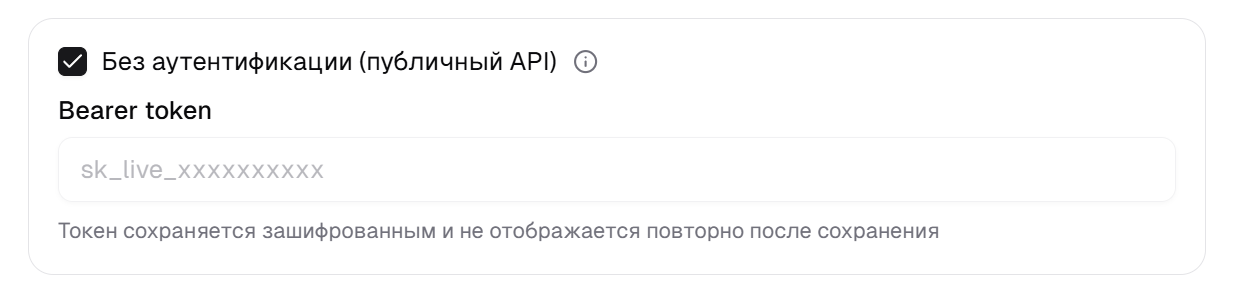 Публичный API — оставьте галочку «Без аутентификации (публичный API)». Поле токена будет неактивно.
Защищённый API (чаще всего):
Публичный API — оставьте галочку «Без аутентификации (публичный API)». Поле токена будет неактивно.
Защищённый API (чаще всего):
- Снимите галочку «Без аутентификации».
- Вставьте Bearer token из настроек вашего сервиса.
Токен сохраняется зашифрованным и не показывается повторно после сохранения. При редактировании оставьте поле пустым, если менять токен не нужно.
Шаг 6. Включите в скиллбейзе
Создать инструмент мало — его нужно включить там, где Саша реально звонит.- Откройте Скиллбейзы → нужный скиллбейз.
- Перейдите на вкладку «Инструменты».
- В блоке «Внешние инструменты» найдите свой метод.
- Включите тумблер справа.
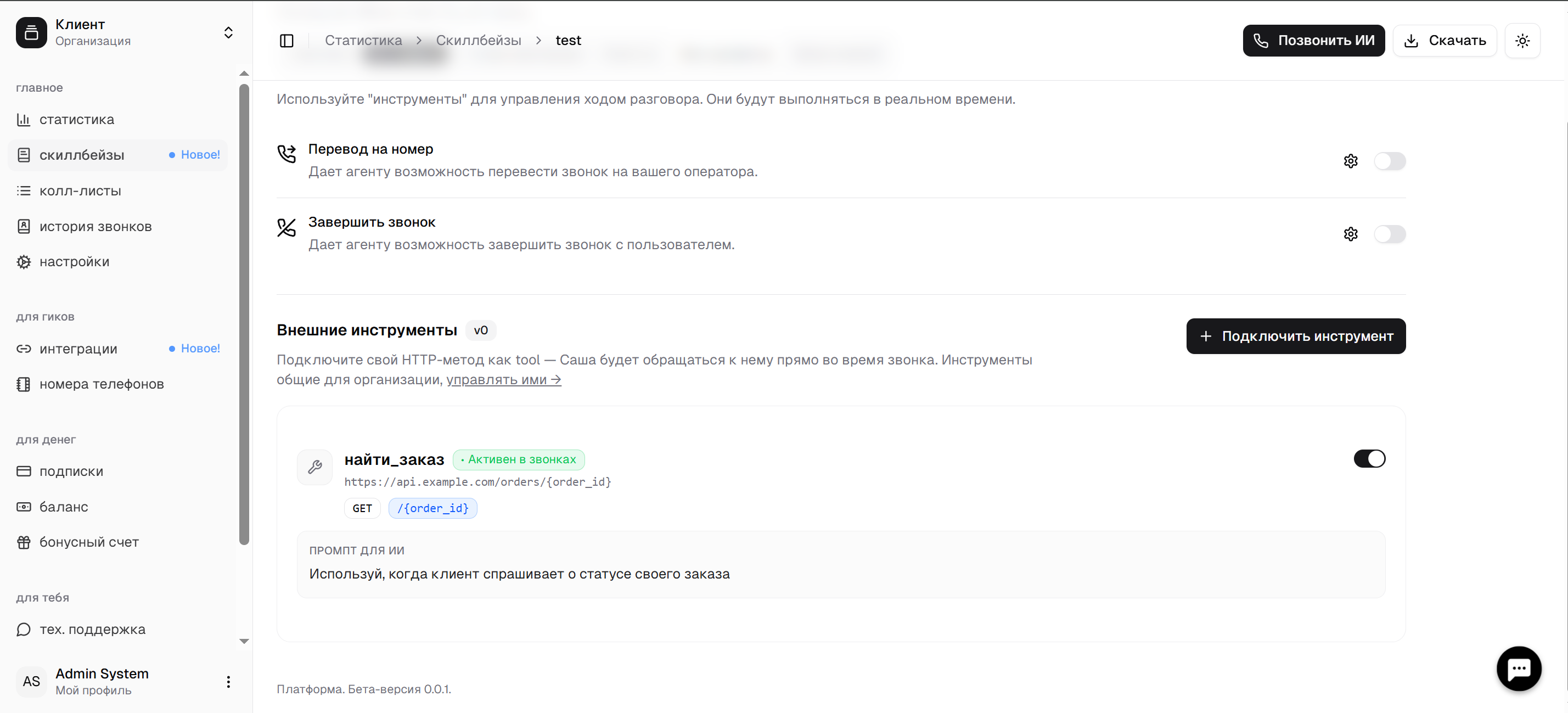
На карточке видны: название, URL, метод (
GET / POST / …), path- и body-параметры (если есть) и промпт для ИИ.
Ссылка «управлять ими →» в описании секции ведёт обратно в список инструментов организации (Интеграции), чтобы править URL или промпт без выхода из скиллбейза.
Чеклист перед первым звонком
1
Инструмент создан
В Интеграции → Внешние инструменты заполнены название, промпт, метод и URL.
2
Параметры настроены
{переменные} в URL совпадают с path-параметрами; для POST / PUT / PATCH / DELETE при необходимости заполнены Body-поля; у каждого параметра выбран источник значения. Идентификаторы не из служебного списка (name, to и др.).3
Аутентификация
Указан Bearer token — или отмечен публичный API.
4
Тумблер включён
В нужном скиллбейзе на вкладке «Инструменты» статус «Активен в звонках».
5
Проверочный звонок
Через «Позвонить ИИ» убедитесь: Саша спрашивает нужные данные и получает ответ API.
Типичные сценарии
Узнать статус заказа
Узнать статус заказа
- Метод
GET, URL.../orders/{order_id} - Path
order_id→ источник «Промпт для ИИ» → «Спроси номер заказа» - Включить в скиллбейзе сервисных или холодных звонков
Запись к врачу (несколько методов)
Запись к врачу (несколько методов)
Создайте отдельно через «Сохранить и добавить ещё»:
- Список врачей
- Свободные слоты
- Создать запись
- Отменить запись
- Перенести запись
Передать номер звонящего в CRM
Передать номер звонящего в CRM
Path, query или body с источником «Динамическая переменная» → «Номер телефона» — без вопросов клиенту.
Создать заявку / лид (данные в теле)
Создать заявку / лид (данные в теле)
- Метод
POST, URL.../leads(без{переменных}в адресе, если ID не нужны) - Body:
phone→ «Динамическая переменная» → «Номер телефона» - Body:
comment→ «Промпт для ИИ» → «Кратко сформулируй, чего хочет клиент» - Включить тумблер в скиллбейзе холодных или сервисных звонков
Частые вопросы
Почему нельзя назвать поле name?
Почему нельзя назвать поле name?
name и несколько других ключей уже заняты внутренним форматом вызова. Если так назвать параметр API, Саша может перепутать его со служебным и не вызвать webhook. Назовите поле иначе — например client_name или fio. Полный список — в таблице «Нельзя / Возьмите другое» выше.Почему тумблер снова выключен после обновления страницы?
Почему тумблер снова выключен после обновления страницы?
Связь должна сохраняться на сервере. Если после refresh статус «Выключен» — напишите в поддержку и приложите ID скиллбейза.
Можно ли один инструмент в нескольких скиллбейзах?
Можно ли один инструмент в нескольких скиллбейзах?
Да. Создаёте один раз в организации, включаете тумблером где нужно.
Кто видит токен после сохранения?
Кто видит токен после сохранения?
Никто в интерфейсе — токен больше не отображается. Можно только заменить на новый.
Обязателен ли разработчик?
Обязателен ли разработчик?
Для продакшен-API — да (URL, токен, формат ответа). Для тестового публичного эндпоинта можно начать самостоятельно.
Почему не вижу блок Body-параметры?
Почему не вижу блок Body-параметры?
Он доступен только при методах
POST, PUT, PATCH и DELETE. У GET тела запроса нет — переключите метод, и блок появится.