

Подключение
- Перейдите в раздел «Колл-листы», выберите нужный колл-лист, откройте вкладку «Вебхуки».
- Нажмите «Создать вебхук» и выберите AmoCRM.
- Введите домен вашего аккаунта AmoCRM (например:
yourdomain.amocrm.ru) и долгосрочный токен.
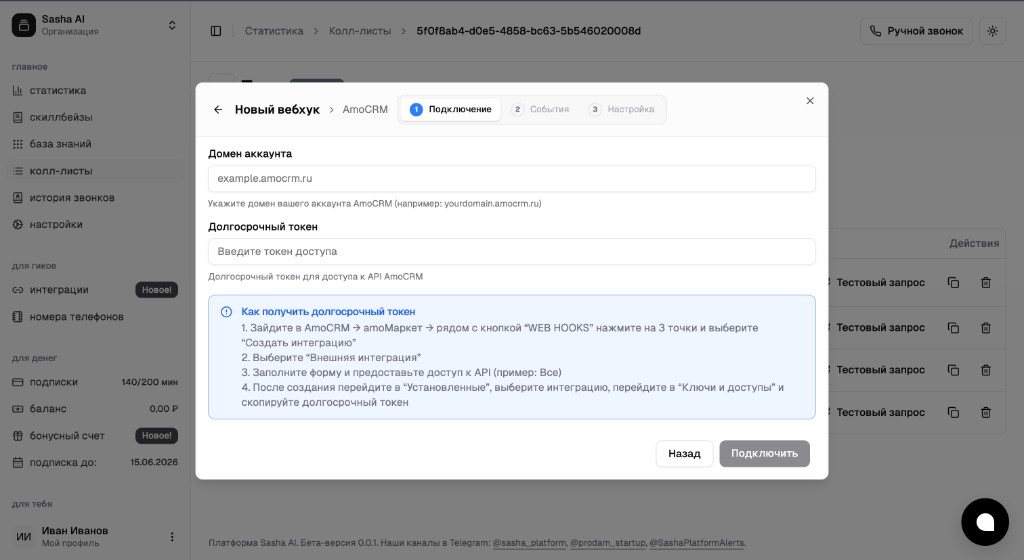
Как получить долгосрочный токен
- Зайдите в AmoCRM → аМоМаркет → рядом с кнопкой «WEB HOOKS» нажмите на три точки и выберите «Создать интеграцию».
- Выберите «Внешняя интеграция».
- Заполните форму и предоставьте доступ к API (пример: Все).
- После создания перейдите в «Установленные», выберите интеграцию, перейдите в «Ключи и доступы» и скопируйте долгосрочный токен.
- Нажмите «Подключить» — платформа проверит соединение с вашим аккаунтом AmoCRM.
Выбор событий
- На шаге «События» выберите, какие исходы обзвона передавать в CRM.
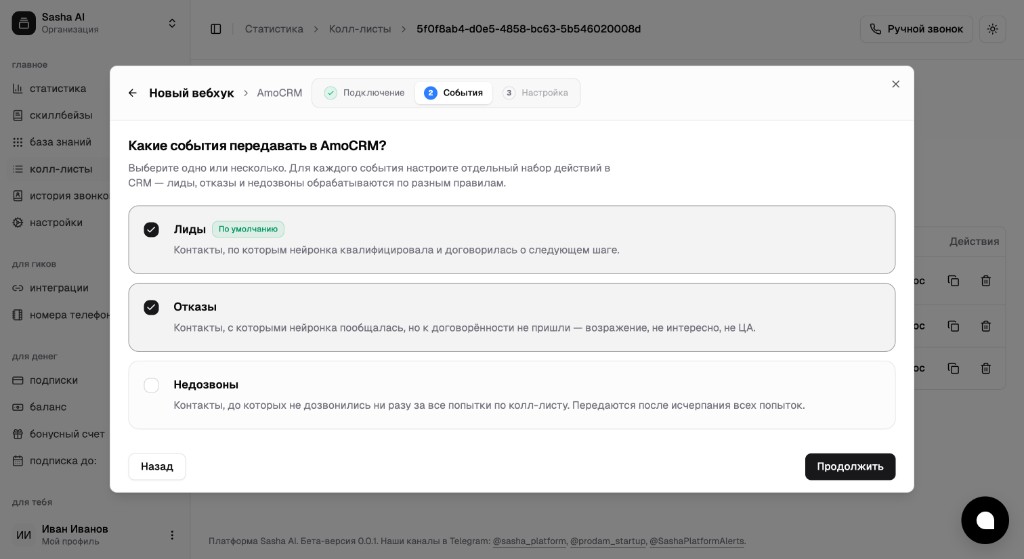 После подключения CRM вы выбираете один или несколько исходов сессии звонка. Для каждого — свой набор действий в AmoCRM (воронка, поля, теги, примечание).
Минимум один исход должен остаться выбранным. Если включили несколько — на шаге маппинга переключайтесь между ними в левой колонке или кнопкой «Следующее».
Событие
call_session_result приходит один раз — после финальной попытки сессии, а не после каждого звонка. Платформа сама определяет исход и применяет настройки соответствующей вкладки.Что отличается между исходами
- Лиды — полный набор переменных для маппинга, примечание к сделке включено по умолчанию, тег
AI Call Centerподставляется автоматически. - Отказы — в маппинге доступны поля звонка, контакта и сессии; из договорённостей — только имя клиента из диалога. Блок «Примечание к лиду» по умолчанию выключен; если включить — примечание в урезанном виде: имя, телефон, длительность, запись, теги, транскрипт — без договорённостей, региона, «о клиенте» и доп. полей контакта.
- Недозвоны — для маппинга доступен полный набор переменных (как у лидов). Блок «Примечание к лиду» в визарде скрыт — примечание в таймлайн не добавляется.
Настройка
- На шаге «Настройка» задайте отдельный маршрут для каждого выбранного исхода. В левой колонке переключайтесь между исходами — статус «Настроить» сменится на «Настроено» после включения хотя бы одной сущности (лид, контакт или компания).
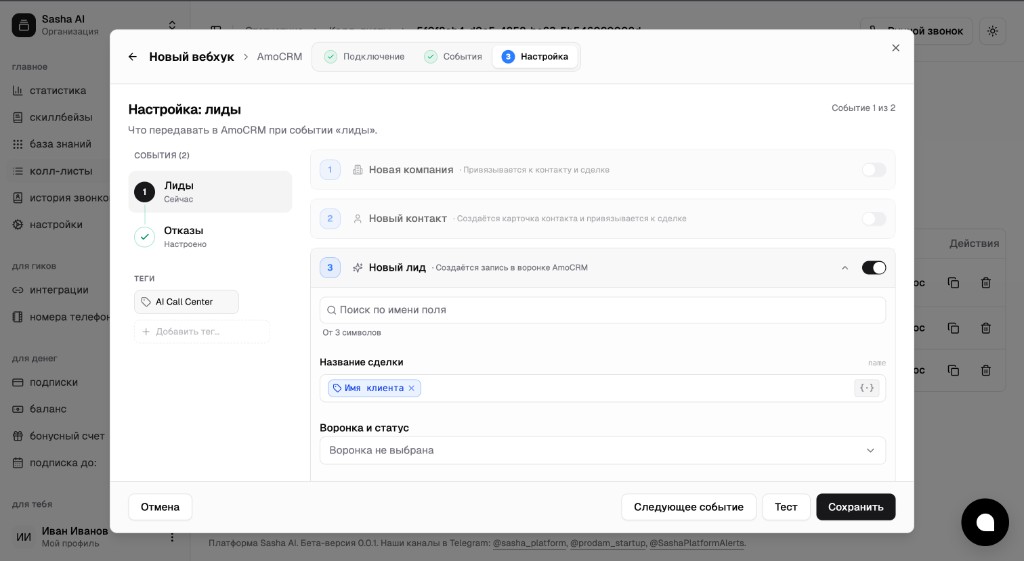 Для каждого выбранного исхода — до четырёх сущностей. Каждую можно включить или отключить тумблером.
Теги сделки
На экране «Настройка» слева есть блок «Теги». Всё, что вы укажете там, попадёт на создаваемую сделку в AmoCRM. После подключения уже стоит тегAI Call Center — можете оставить его или убрать. Свой тег добавьте так: напишите название в поле «Добавить тег…» и нажмите Enter или запятую. Лишний тег удаляется крестиком рядом с названием.
Если такого тега в AmoCRM ещё нет, он появится автоматически, когда придёт первая сделка с этой меткой.
Сущность 1 — Новая компания
Создаётся карточка компании и связывается с контактом и сделкой. Основные поля:- Название компании
- Телефон
- Сайт
- и другие поля из вашего AmoCRM
Сущность 2 — Новый контакт
Создаётся карточка контакта и привязывается к сделке. Основные поля:- Имя
- Телефон
- и другие поля из вашего AmoCRM
Сущность 3 — Новый лид
Создаётся сделка в выбранной воронке. Основные поля:- Название сделки
- Воронка и статус — выбираете нужную воронку и этап из вашего аккаунта
- и другие дополнительные поля из вашего аккаунта (кнопка «Показать все поля»)
Сущность 4 — Примечание к лиду
Автоматически добавляет в таймлайн сделки сообщение с историей звонка. Содержимое по умолчанию:- Имя, телефон, длительность и время начала звонка
- Заинтересованность, запись звонка, договорённости, время договорённости
- Возможный регион, теги по звонку
- О клиенте, доп. поля контакта
- Закрывающее сообщение, лид-трансфер
- Транскрипт звонка
Маппинг полей
В каждой сущности настраиваете, какие данные из звонка попадут в конкретные поля CRM. Поля подтягиваются динамически из вашего аккаунта — видите только те, что реально существуют. В каждое поле вводите текст вручную, вставляете переменную или комбинируете оба варианта через кнопку{·}. Кастомные поля контакта из колл-листа доступны в том же списке переменных.
Для поиска нужного поля — строка «Поиск по имени поля» (от 3 символов).
Редактирование интеграции
Чтобы изменить настройки существующей интеграции, нажмите «Настройки CRM» (иконка шестерёнки) в строке вебхука. Откроется тот же экран «Настройка» — можно поменять поля, теги и воронку без пересоздания интеграции.Проверка
После настройки нажмите «Тест» — платформа отправит в AmoCRM тестовый запрос со всеми настроенными полями, включая кастомные. Проверьте результат прямо в CRM, до запуска реального прозвона. Когда всё устраивает — нажмите «Сохранить». Включить или отключить интеграцию можно тумблером в списке вебхуков.Загрузка контактов из AmoCRM в колл-лист — отдельный сценарий: раздел «Интеграции» → CRM. Подробнее — Передача контактов.